拦截猫 终身版 ⚠️ 限时开放
ABBYY
Winstep
TreeSize
WinRAR
GoodSync
MathType
拦截猫 终身版 ⚠️ 限时开放
История поиска
Войдите для лучшего опыта
*До{{receiveCouponInfo.expire_at}}Использовать до*
Войдите для лучшего опыта



Правила акции
1、Время акции:{{ info.groupon.start_at }} ~ {{ info.groupon.end_at }}。
1、Время акции:Пока есть в наличии。
2、Срок действия группы:{{ info.groupon.expire_days * 24 }}час.。
3、Участников в группе:{{ info.groupon.need_count }}чел.。
Важная информация
1、Процесс: Вступите/Создайте и оплатите -> Наберите группу -> Успех!
2、Если группа не наберётся, деньги вернутся.
3、Условия зависят от товара. Читайте правила.
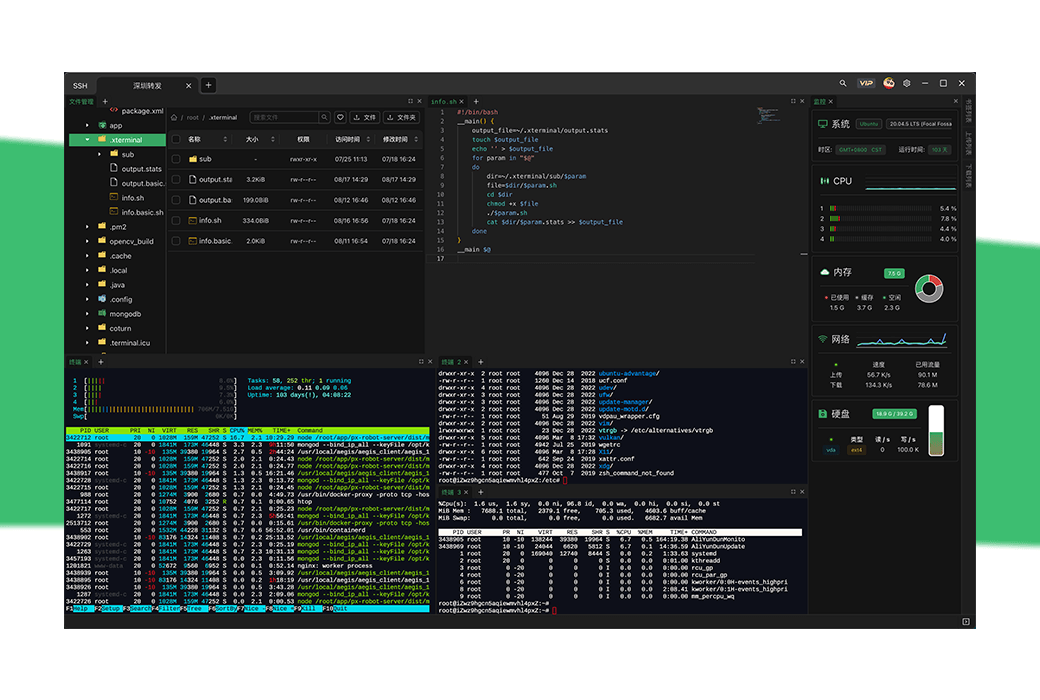
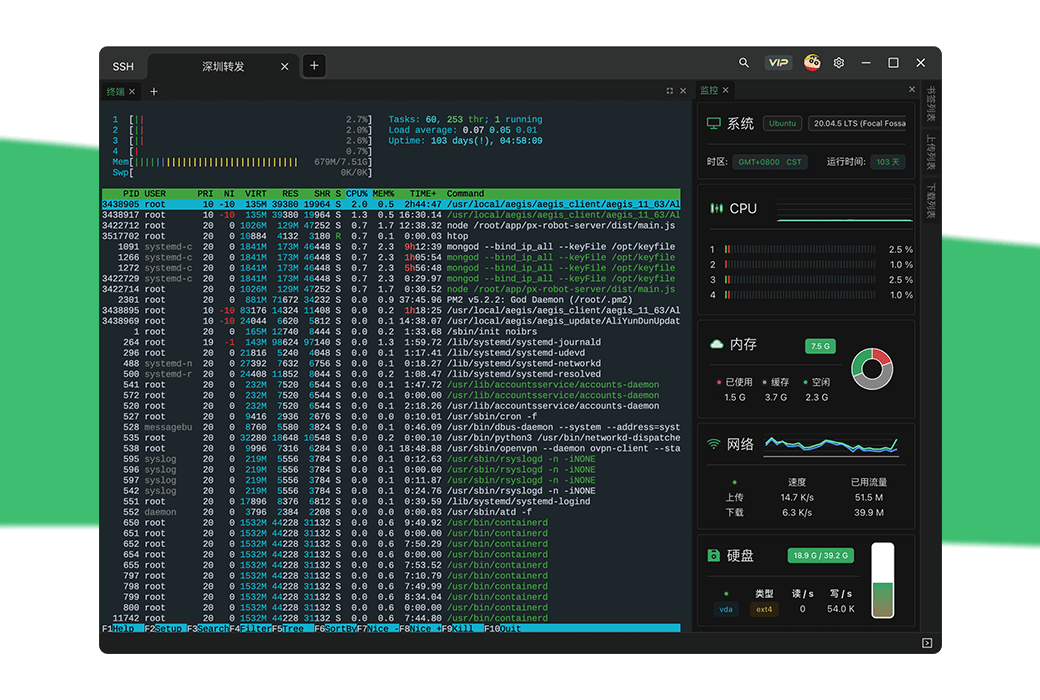
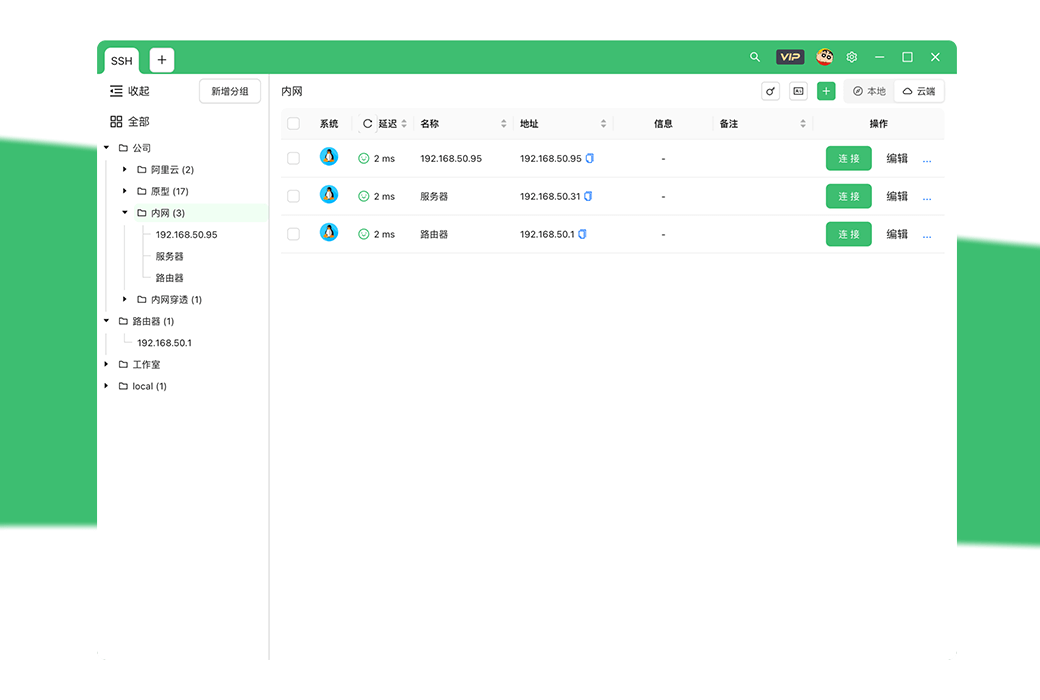
Не только мощные инструменты SSH, но и локальные консоли, и многое другое
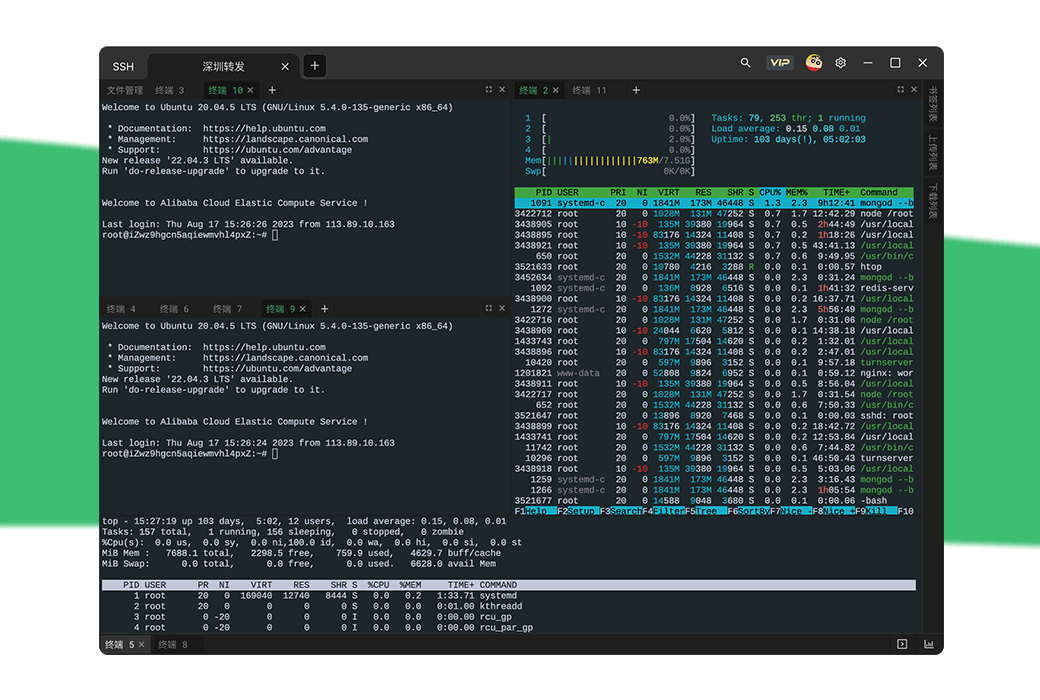
Запущенные функции, связанные с разработкой, позволяют вам сосредоточиться на создании превосходного кода
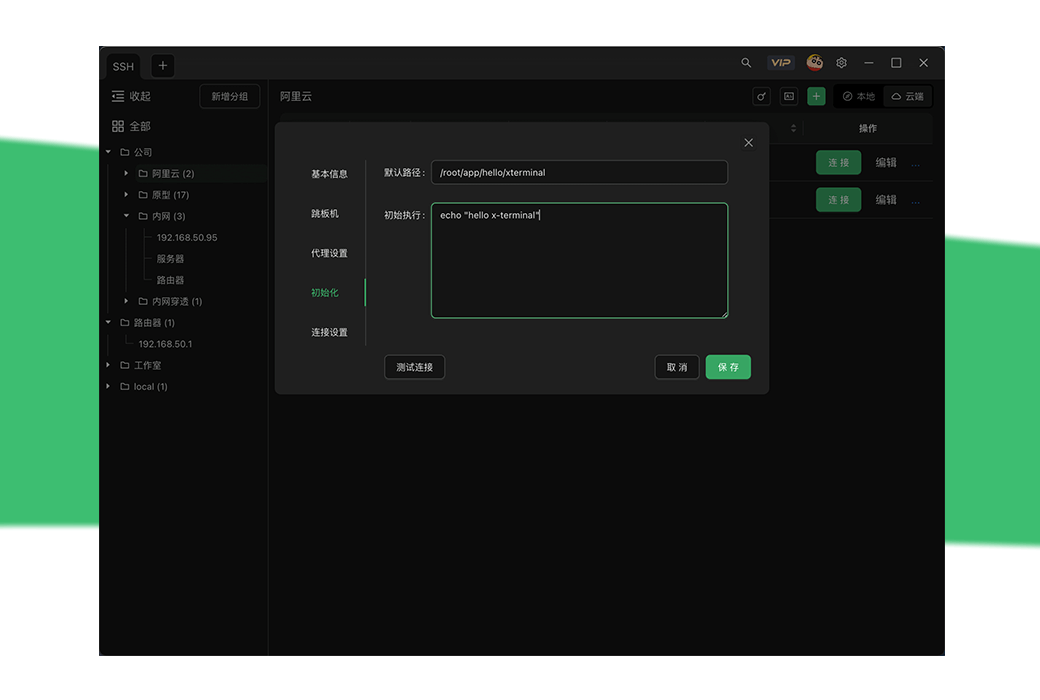
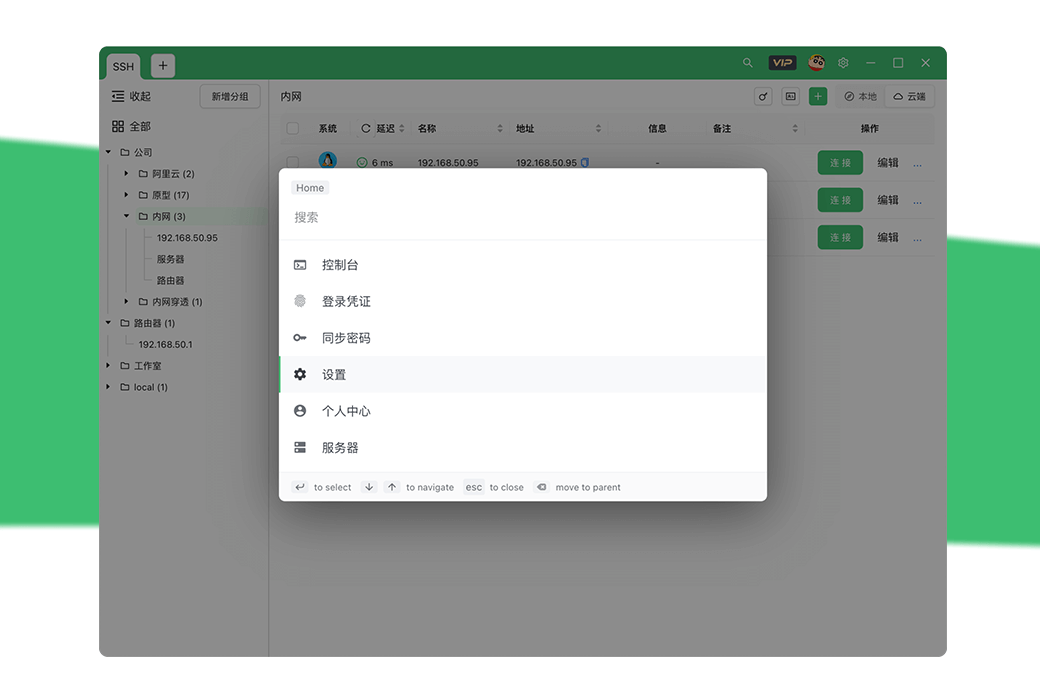
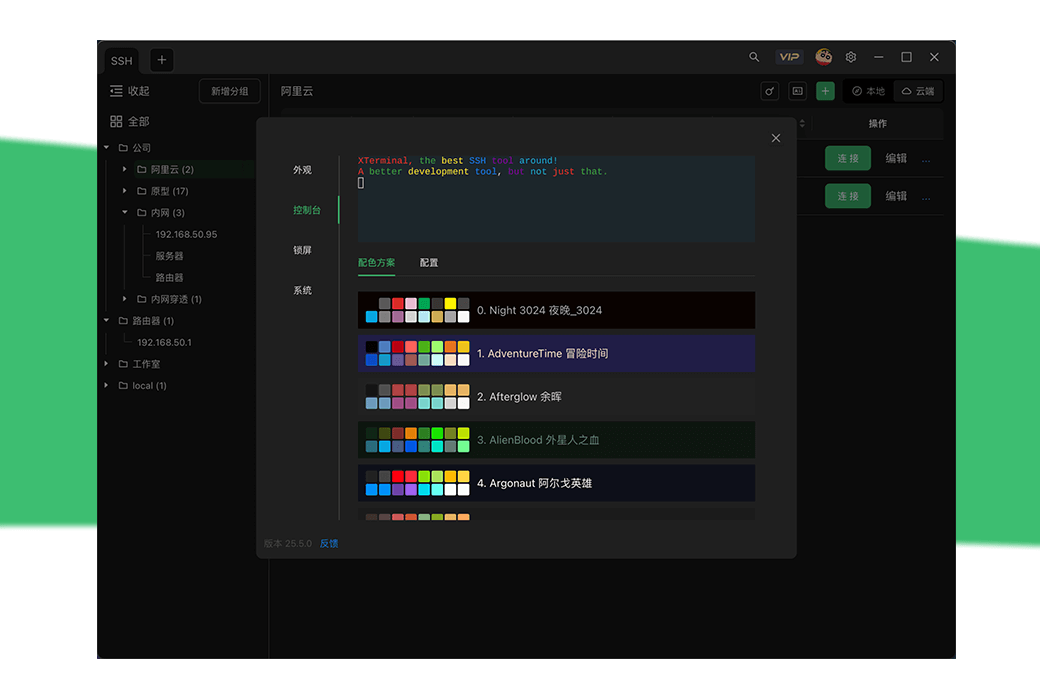
App、 Быстрые действия, многоступенчатые группировки, блеск, учетные записи
Расширение возможностей ИИ, умные командные советы, декомпрессия для мозга
Ответы ИИ, подсказки ИИ, подсказки команд, переводы
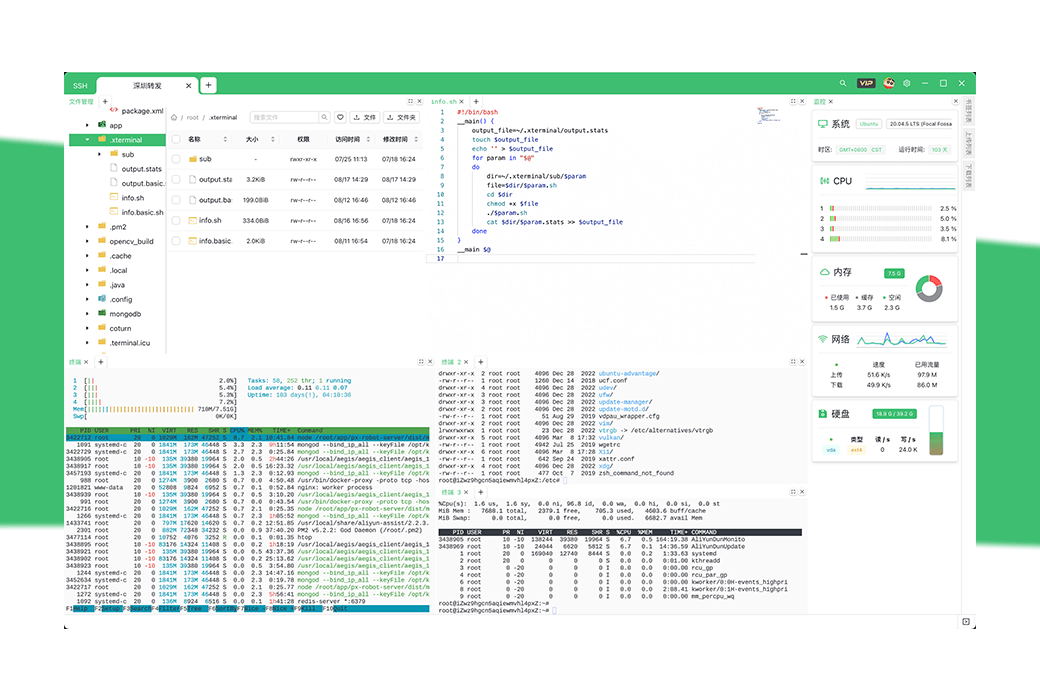
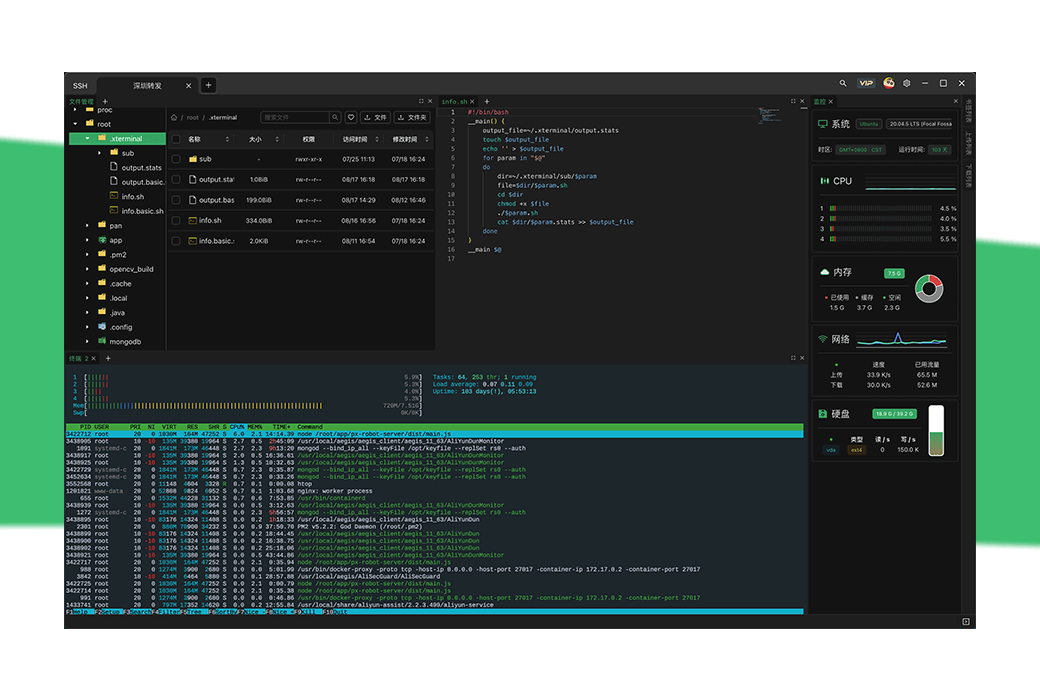
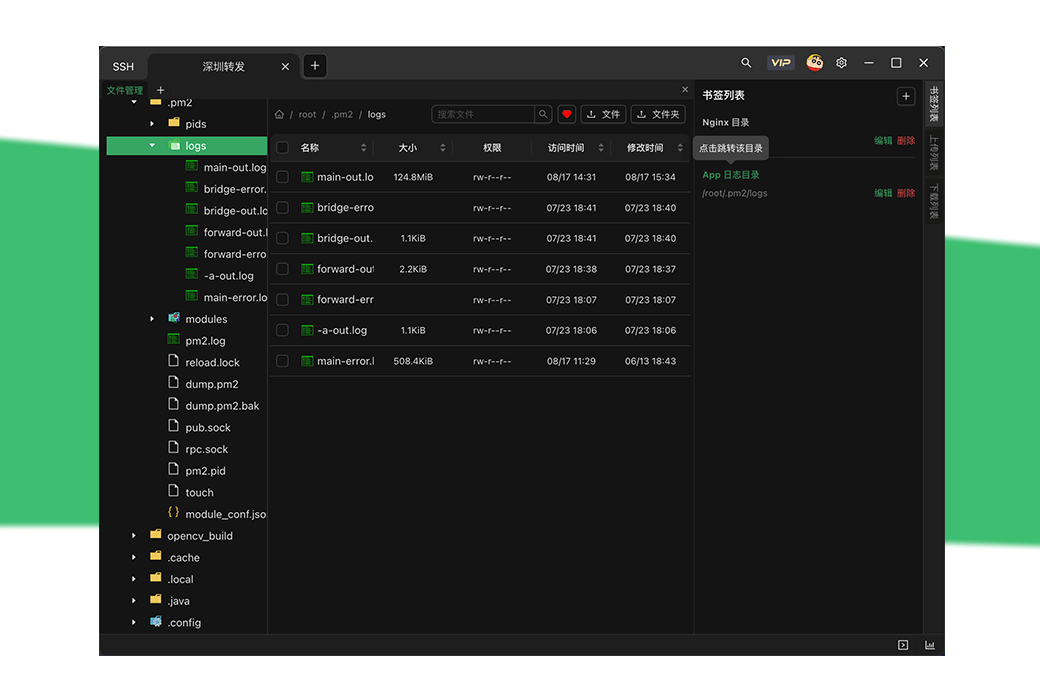
Индивидуальная компоновка, простой рабочий файл и мониторинг системы в реальном времени
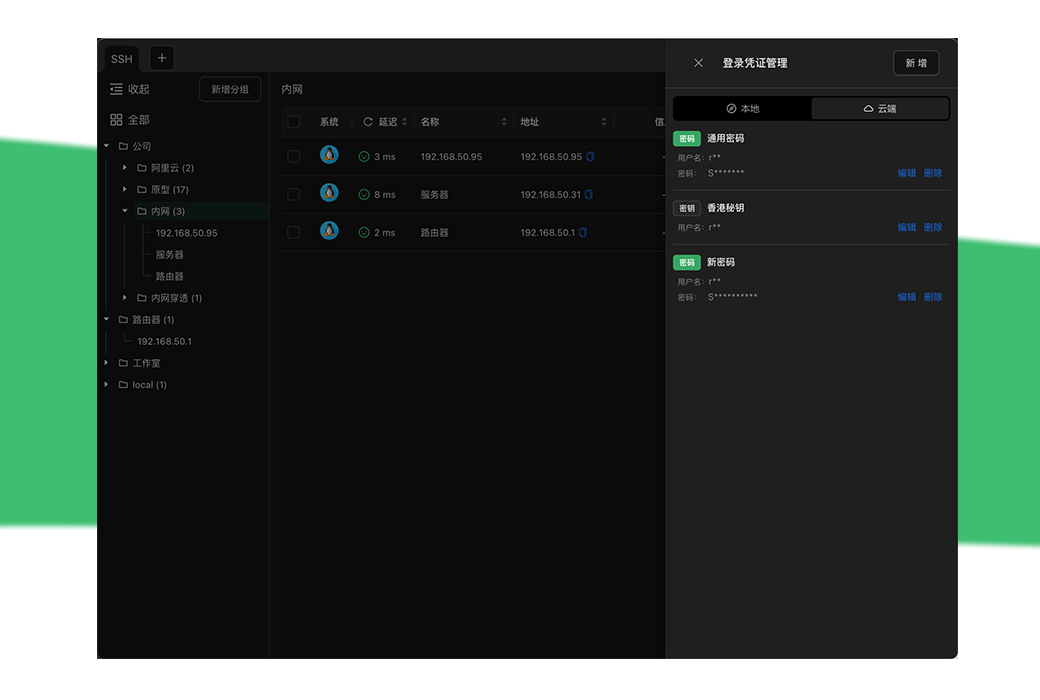
SSH、 Панель мониторинга, настраиваемый макет, скачки закладок, прокси
Официальный сайт:https://www.xterminal.cn/
Центр загрузки:https://xterminal.apsgo.cn
Время доставки: автоматическая доставка в течение 24 часов
Платформа: Windows, macOS, Linux
Язык интерфейса: поддерживается отображение интерфейса на китайском языке, доступны другие языки.
Сведения о обновлении: использование и обновление в течение срока действия. Постоянный · VIP алмазный статус позволяет использовать программу постоянно с поддержкой пожизненных обновлений и модернизаций.
Бесплатное пробное использование перед покупкой: можно бесплатно попробовать перед покупкой.
Как получить товар: после покупки информация об активации будет отправлена по электронной почте на адрес, указанный при заказе, а также можно проверить соответствующий код активации продукта в разделе "Мои заказы" в личном кабинете.
Количество устройств: не ограничено количество установленных устройств.
Смена компьютера: удалите программу с предыдущего компьютера и войдите в аккаунт на новом компьютере для активации.
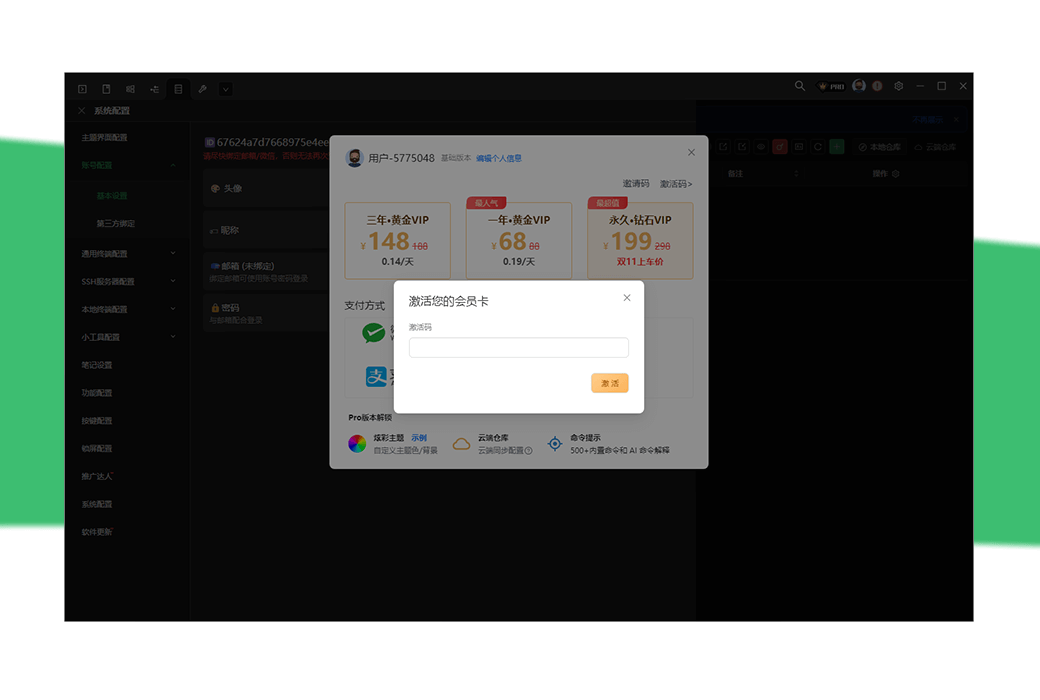
Руководство по активации: в разработке. Откройте программу Xterminal, зарегистрируйтесь и войдите в аккаунт, нажмите "Код активации", скопируйте и вставьте код активации, а затем активируйте аккаунт.
Особые примечания: в разработке.
Ссылки на справочную информацию:https://www.yuque.com/u64817/isrom7

Сотрудничество

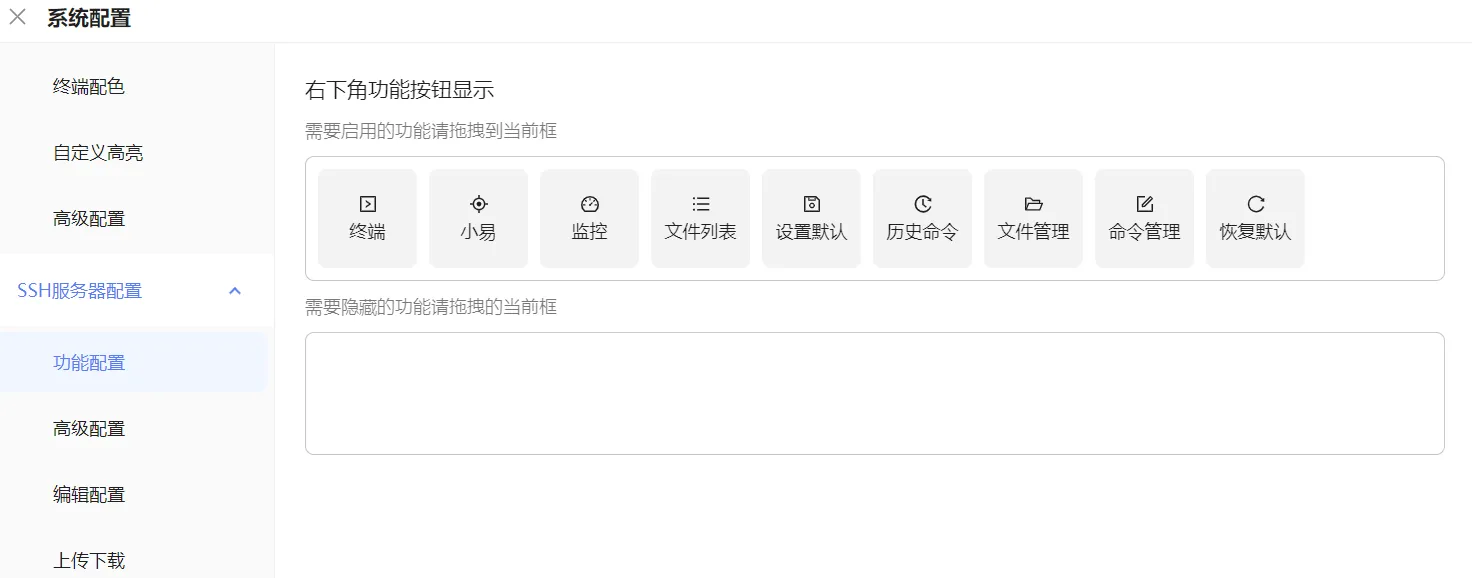
a. Функциональная конфигурация
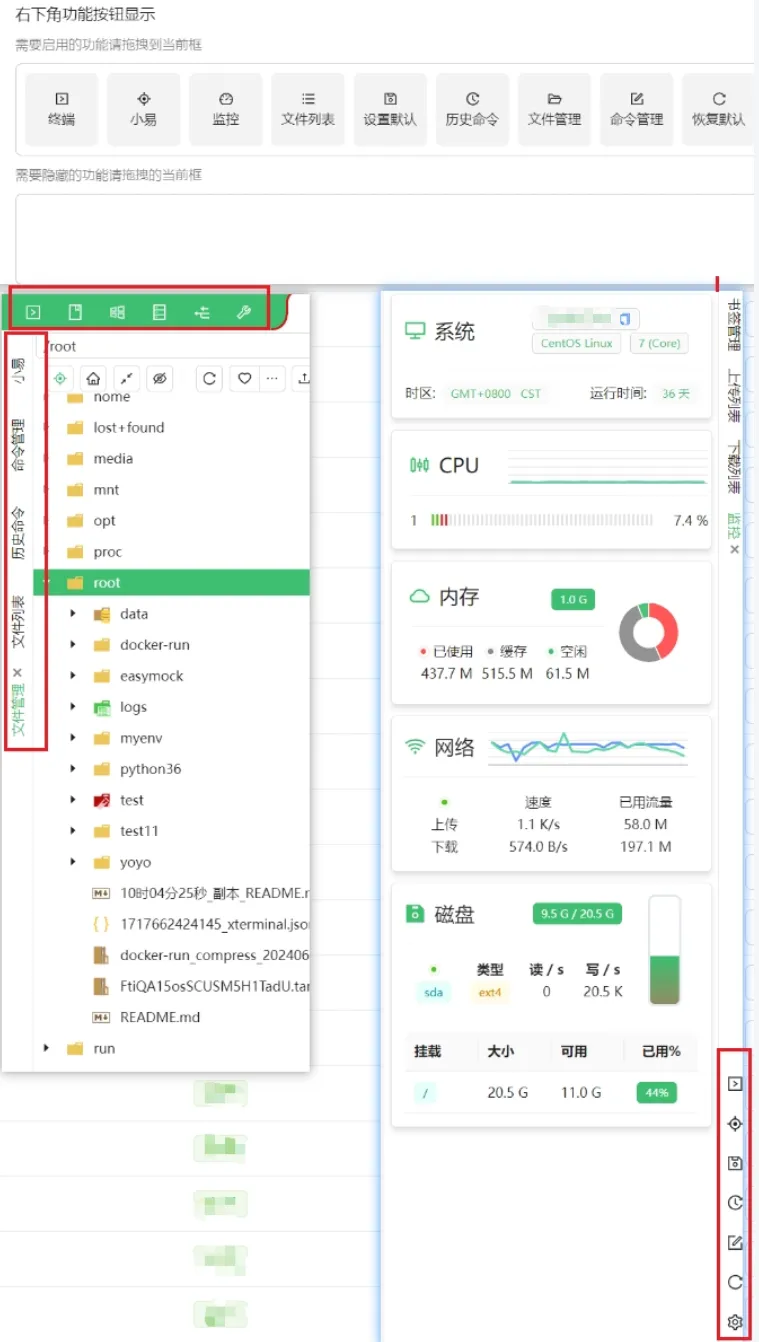
Перетащите функции, которые необходимо включить, в верхнюю рамку, где в верхней части инструмента и боковой панели можно увидеть соответствующие пиктограммы комбинаций клавиш.
b. Расширенная конфигурация
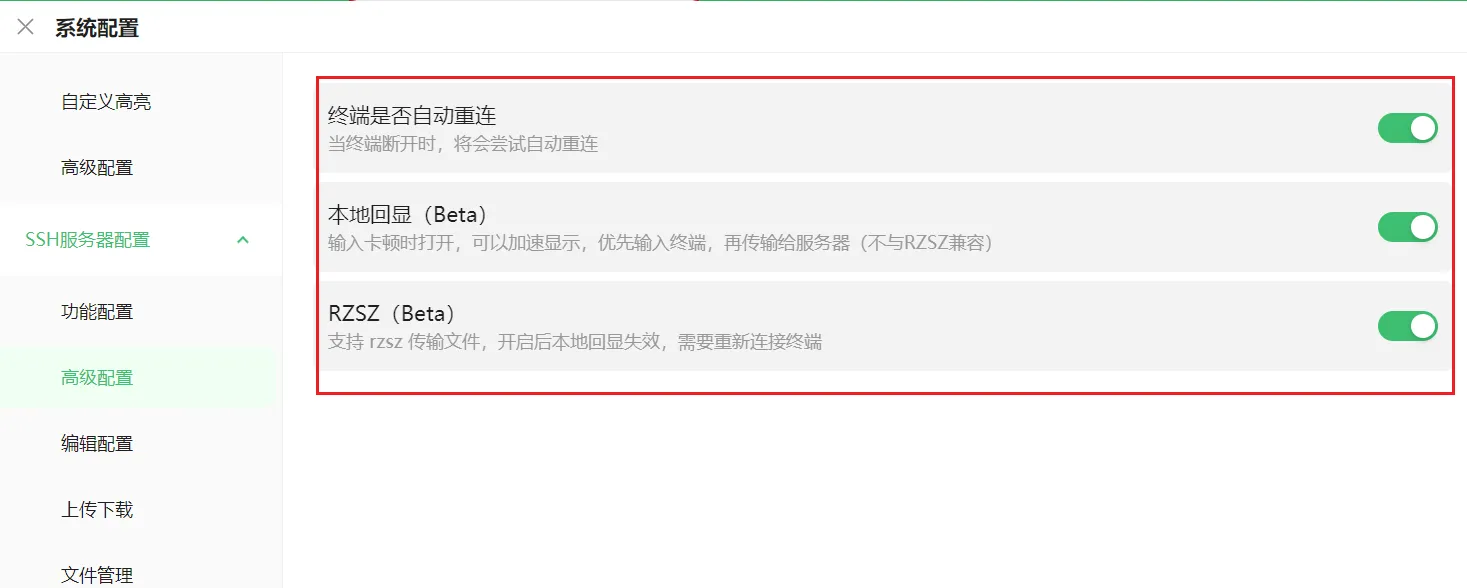
И. Подключается ли терминал автоматически, когда он отключается, он автоматически перезаключается.
А Локальный ретроспектив открывает этот переключатель и ускоряет отображение ввода.
А Когда RZSZ использует команду RZSZ для загрузки файла, включайте этот переключатель. После включения необходимо заново подключить терминал.
c. Настройка редактирования
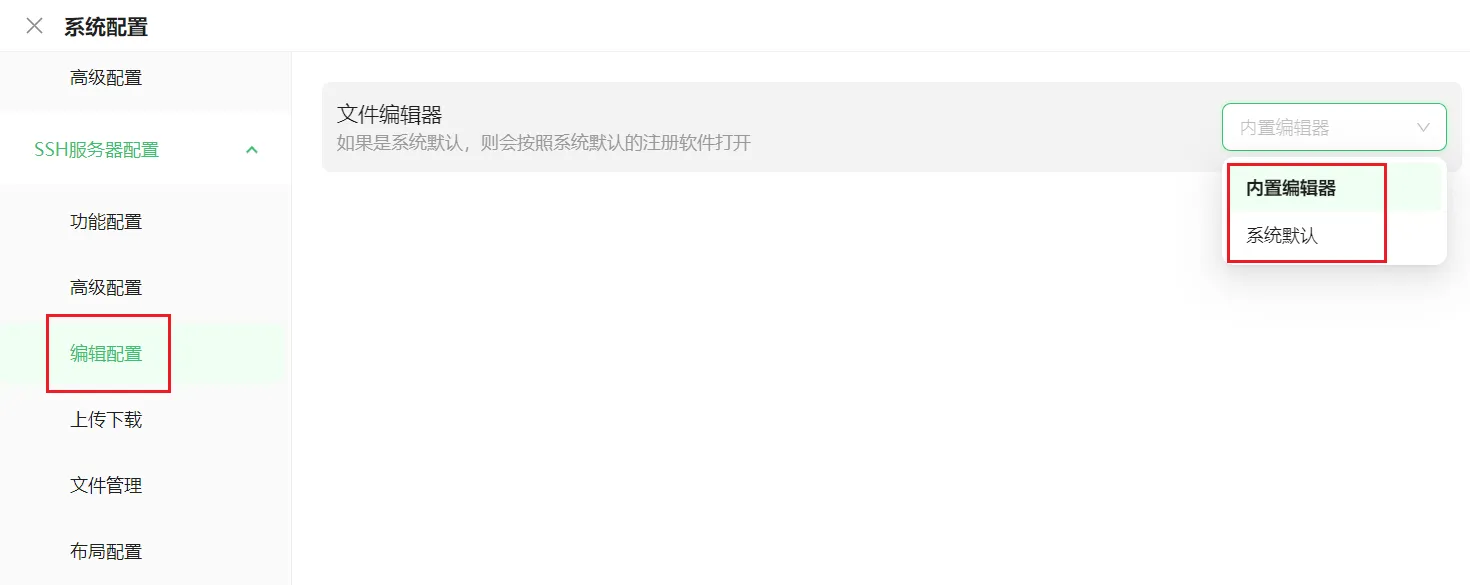
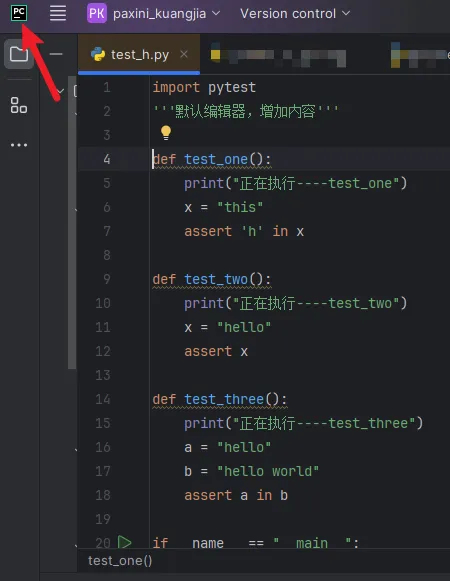
Встроенный редактор: Открыть файл с помощью редактора xterminal.
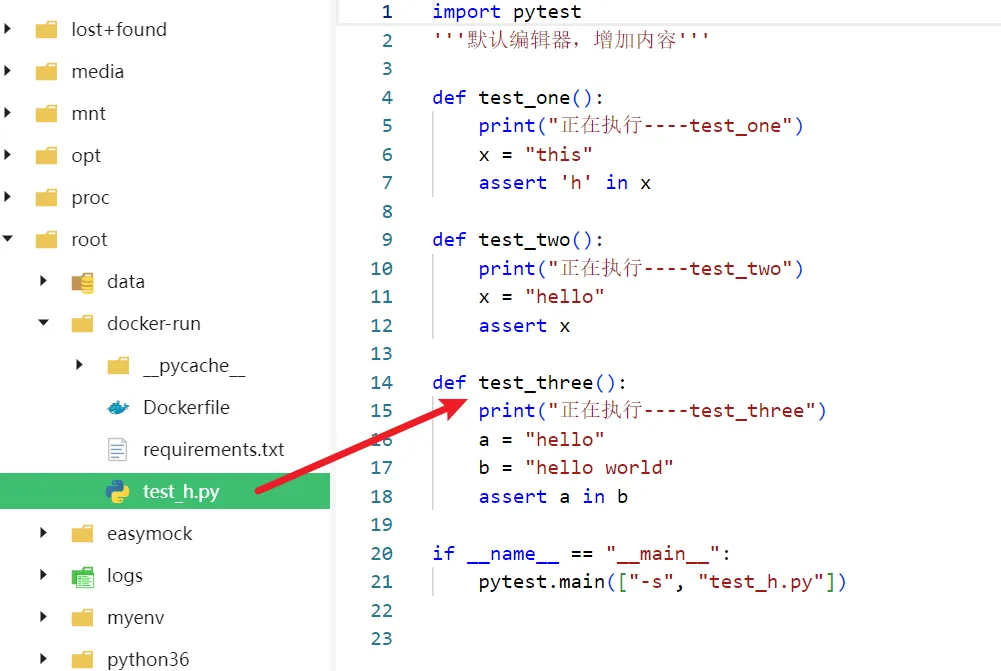
Система по умолчанию: Открыть файл с помощью локального программного обеспечения.
d. Загрузка
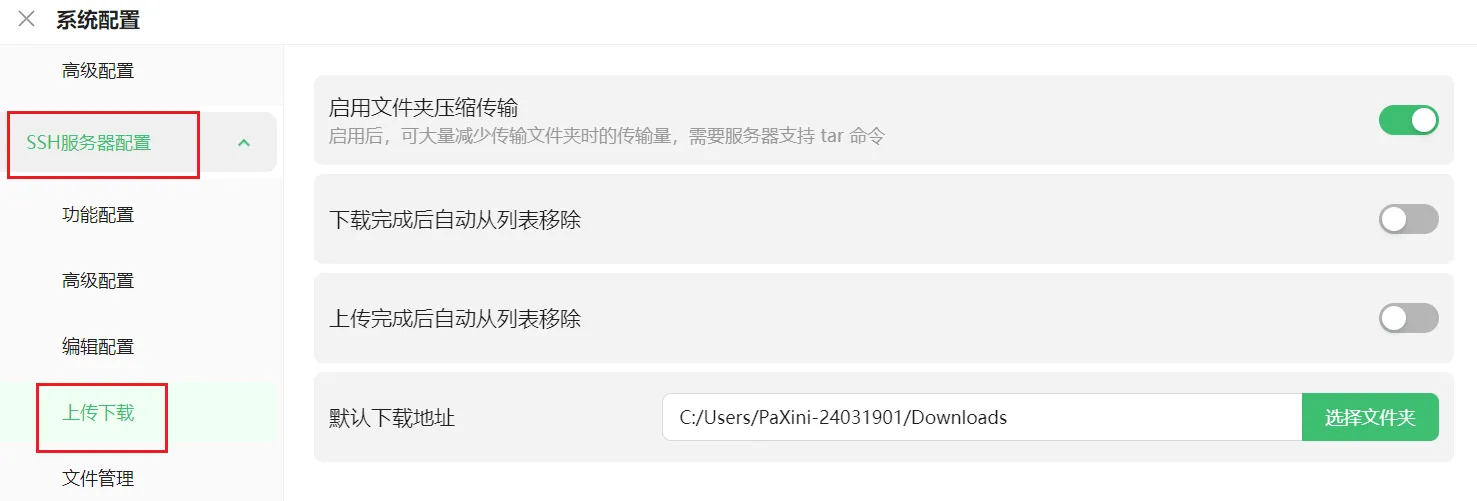
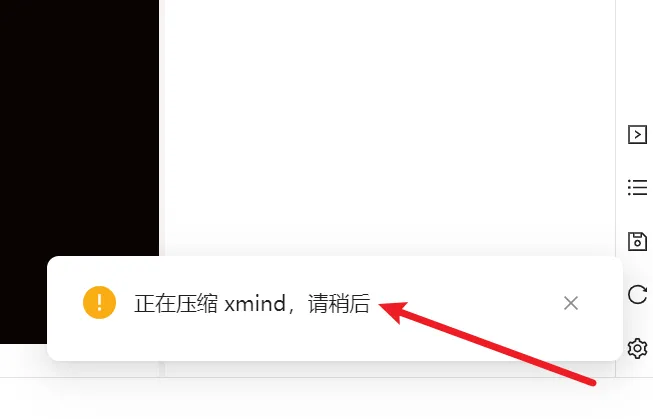
И. Включить передачу сжатия папок
После включения переключателя при загрузке папки сначала происходит сжатие папки при условии, что текущий сервер поддерживает команду tar.
А Автоматическое удаление из списка после загрузки / загрузки
После включения переключателя запись загрузки / загрузки удаляется из списка загрузки / загрузки после завершения загрузки.
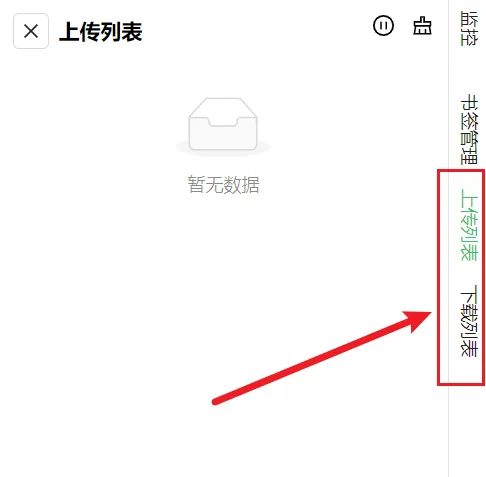
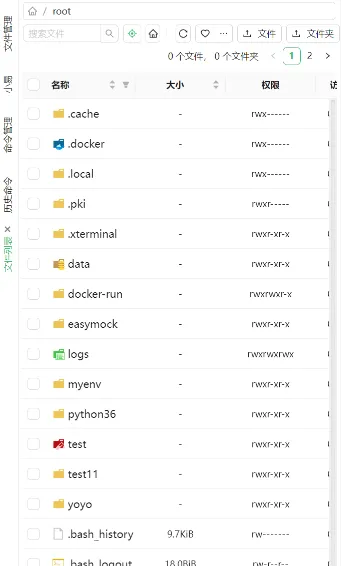
А Адрес загрузки по умолчанию здесь установлен адрес загрузки по умолчанию.
e. Управление документооборотом
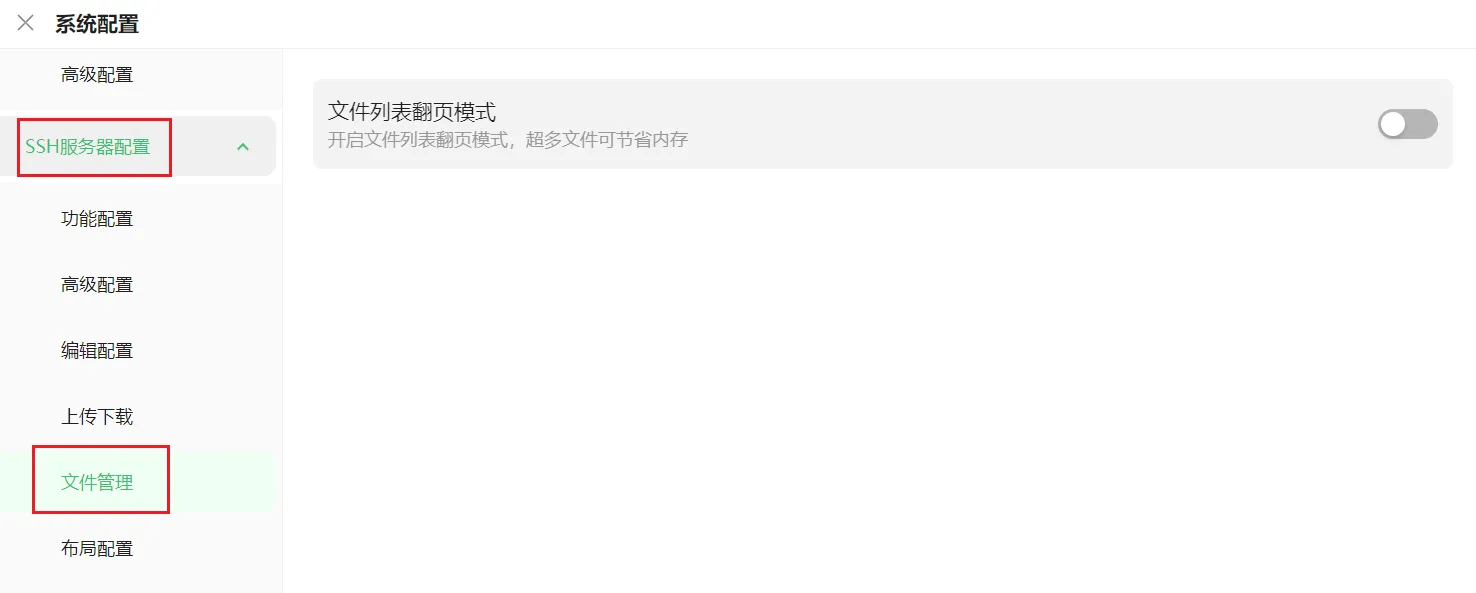
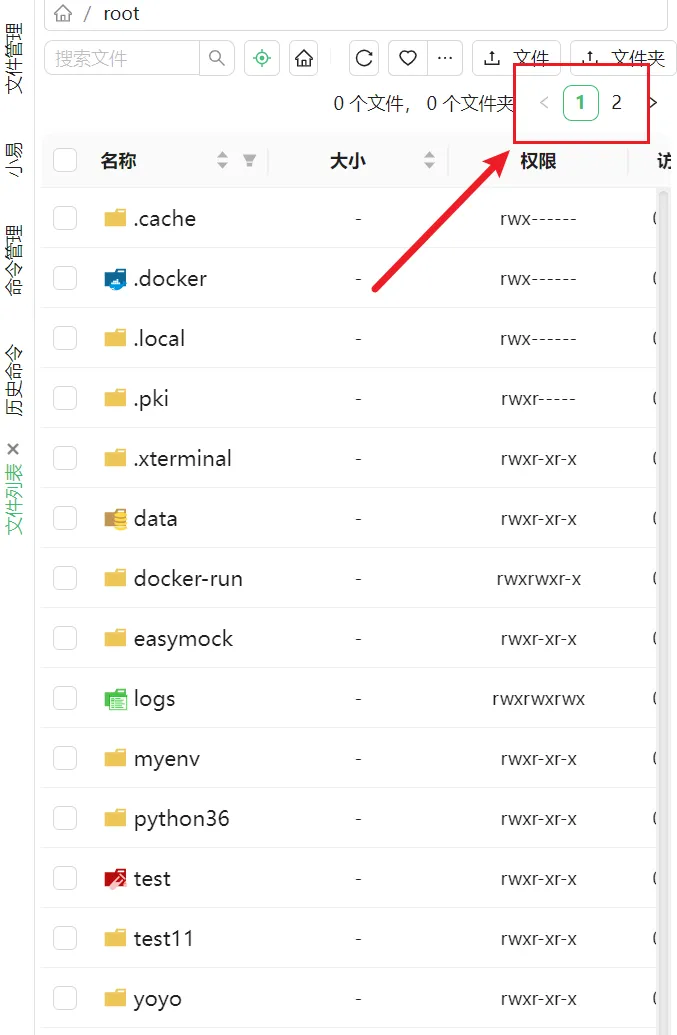
После открытия переключателя режима переворачивания списка файлов, в списке файлов отображается кнопка переворачивания страниц, которая экономит память при сверхбольшом количестве файлов.
f. Настройка макета
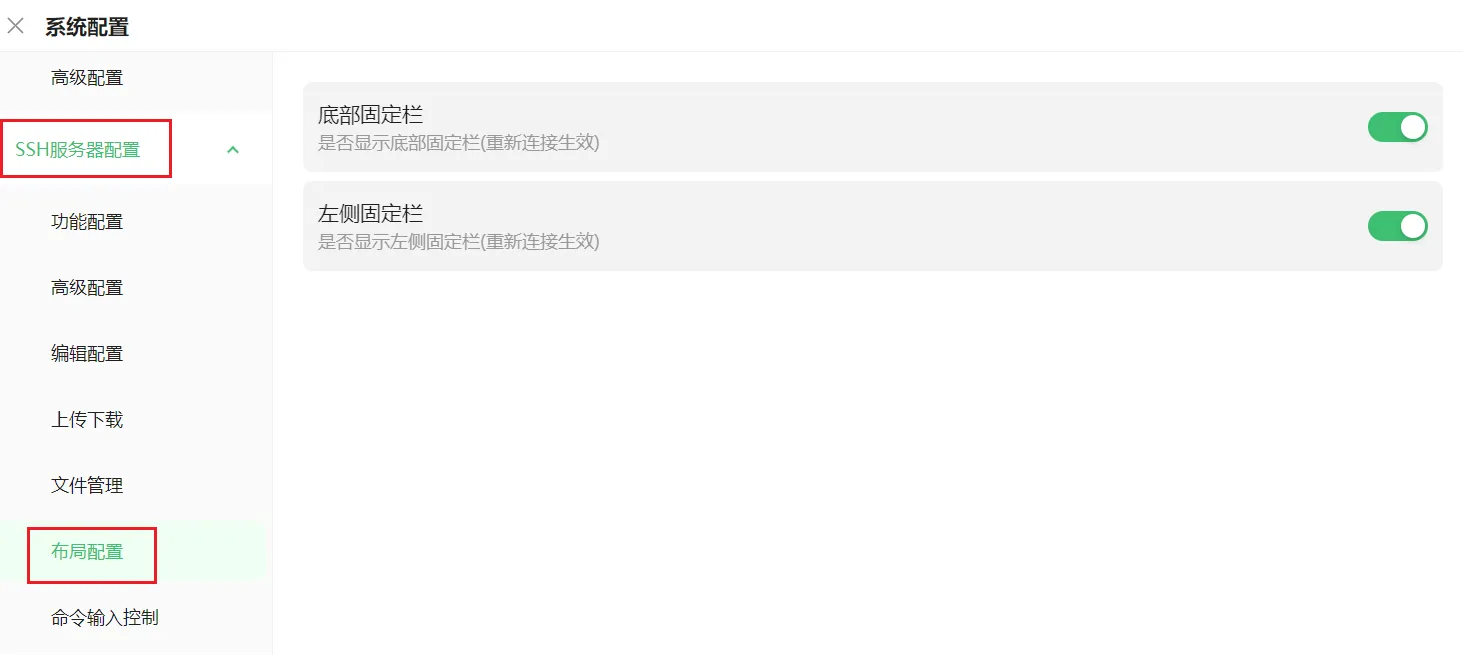
И. Нижняя фиксированная панель
После включения переключателя будет показана нижняя фиксированная панель.

А После того, как левая фиксированная панель откроет переключатель, левая панель инструментов и страница файла будут отображаться.
g. Контроль ввода команд
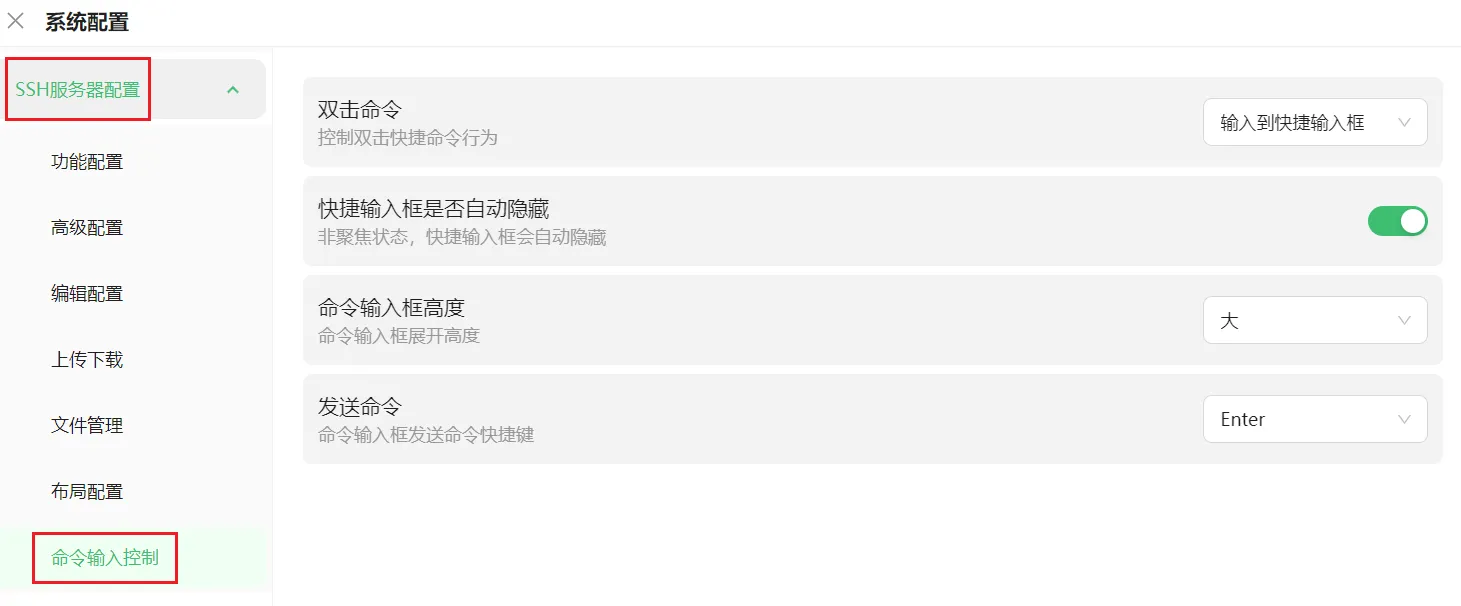
И. Команда двойного щелчка
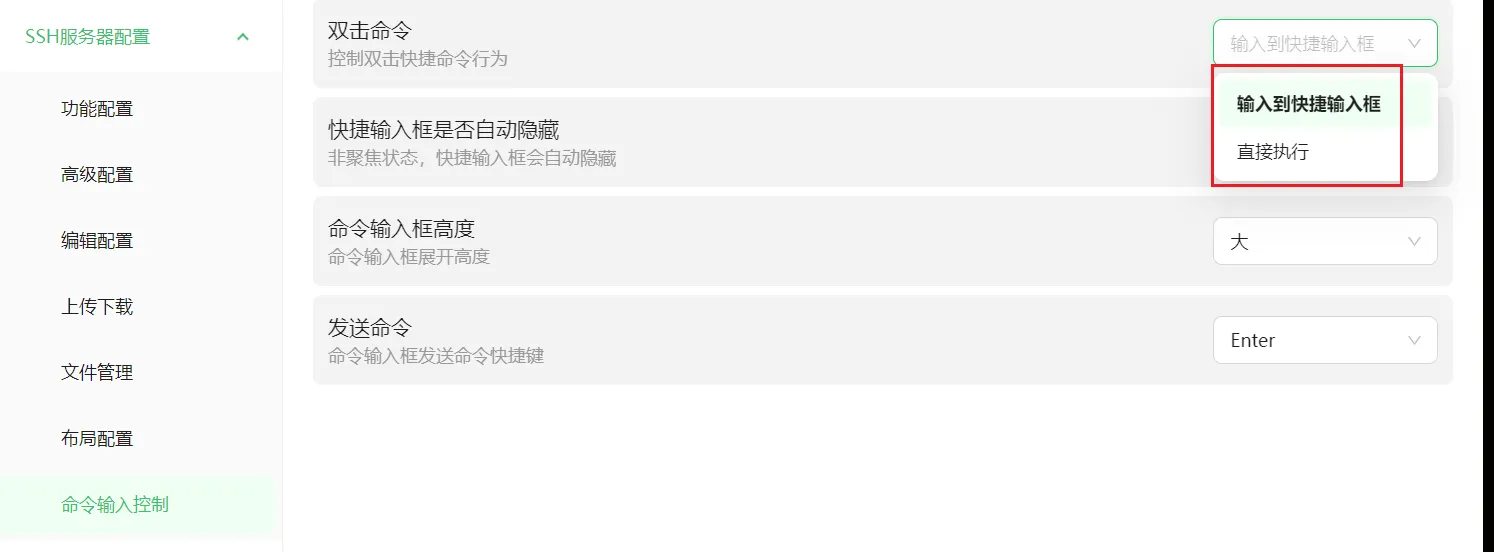
Введите в поле ввода комбинаций клавиш: в терминале SSH, после двойного щелчка команды, введите в поле ввода комбинаций клавиш. После ввода в поле ввода необходимо нажать кнопку « Отправить», чтобы выполнить команду.
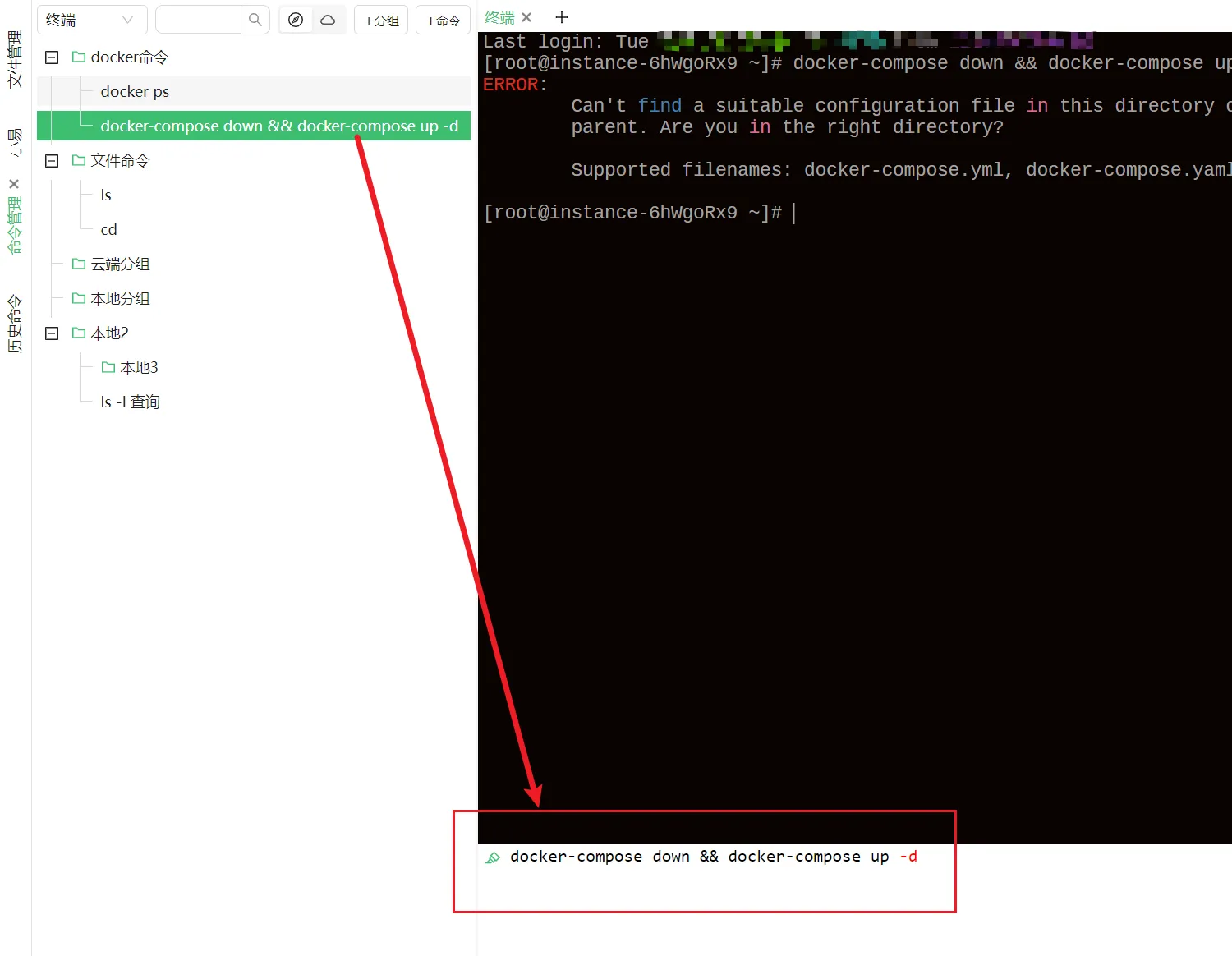
Непосредственное выполнение: прямое выполнение на терминале SSH, после двойного щелчка команды управления.
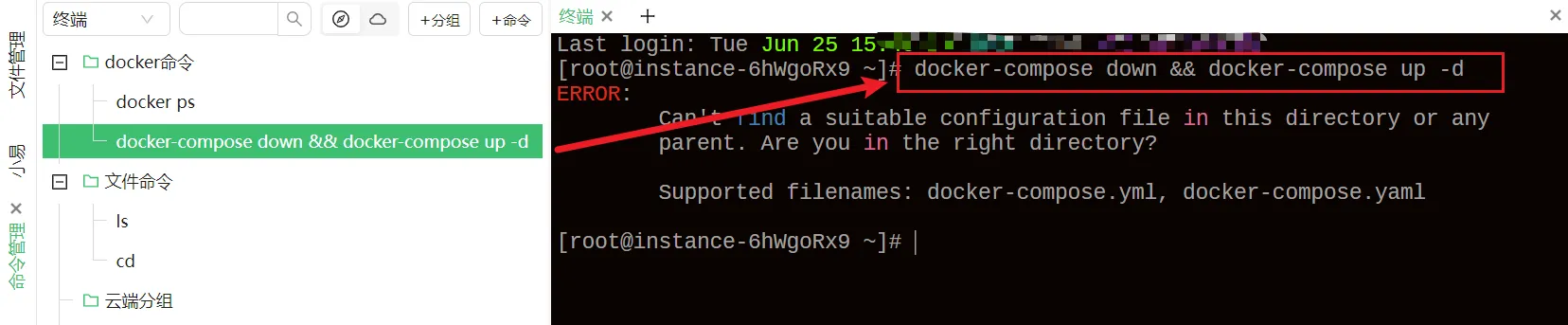
А Скрывается ли окно ввода автоматически
После включения этого переключателя состояние без фокусировки, поле ввода комбинации клавиш будет автоматически скрыто.

А Высота поля ввода команд
Установить высоту поля ввода команд
А Отправить команду
Настройка комбинаций клавиш для отправки команд.