拦截猫 终身版 ⚠️ 限时开放
ABBYY
Winstep
TreeSize
WinRAR
GoodSync
MathType
拦截猫 终身版 ⚠️ 限时开放
Historische Suche
Bitte anmelden für besseres Erlebnis
*Bitte innerhalb von{{receiveCouponInfo.expire_at}}Vor Nutzung*
Bitte anmelden für besseres Erlebnis



Aktionsregeln
1、Aktionszeit:{{ info.groupon.start_at }} ~ {{ info.groupon.end_at }}。
1、Aktionszeit:Sofort fertig。
2、Gruppenkauf gültig bis:{{ info.groupon.expire_days * 24 }}Stunde。
3、Gruppenteilnehmer:{{ info.groupon.need_count }}Person。
Gruppenkaufinformationen
1、Ablauf: Beitreten/Starten, bezahlen, Mindestteilnehmer erreichen – Erfolg!
2、Bei Nichterreichen der Mindestteilnehmerzahl wird der Betrag zurückerstattet.
3、Mindestteilnehmer und Zeit variieren je nach Produkt.
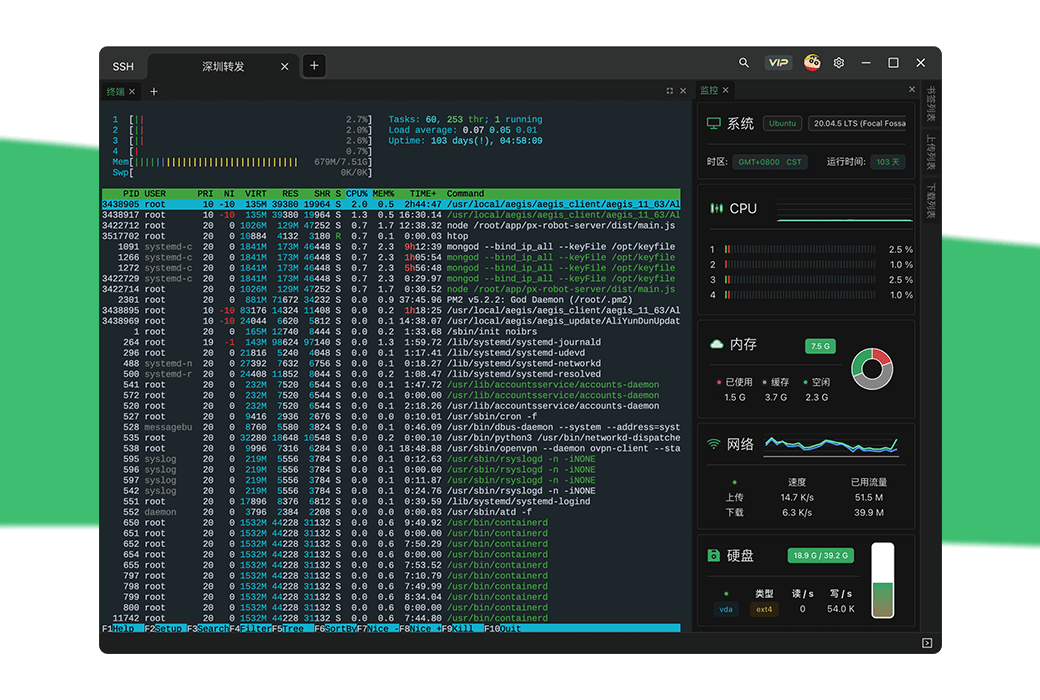
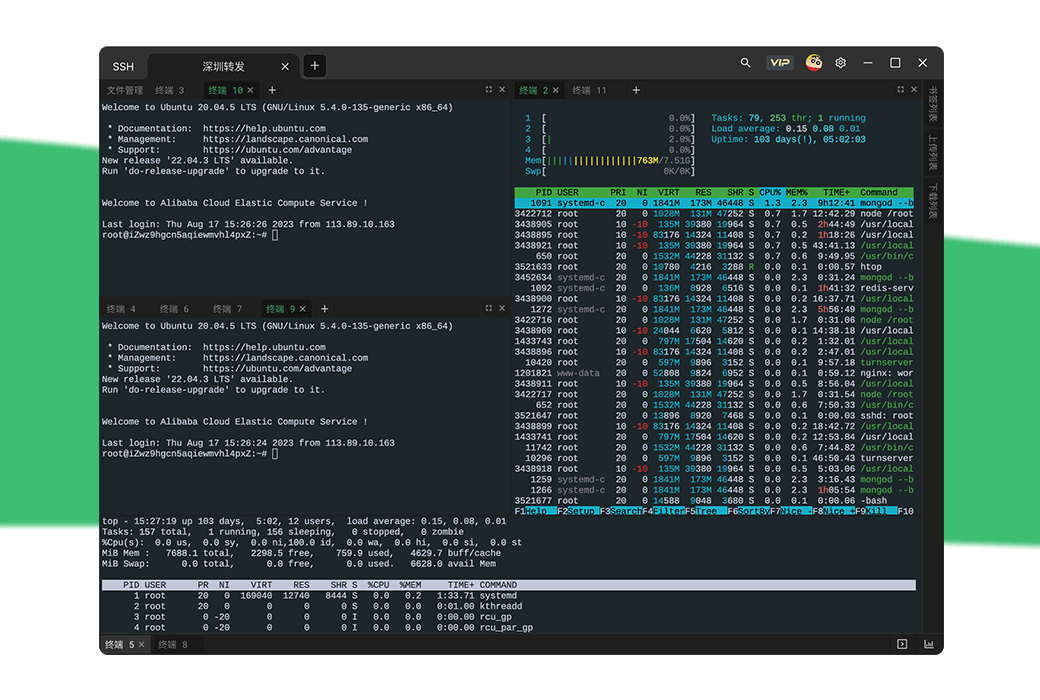
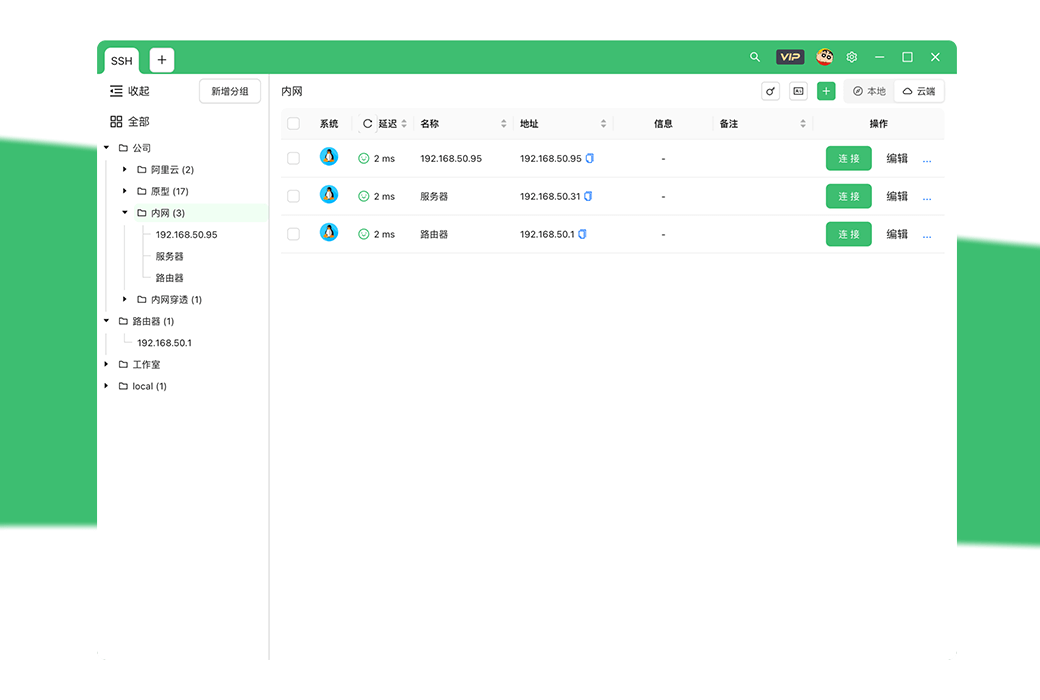
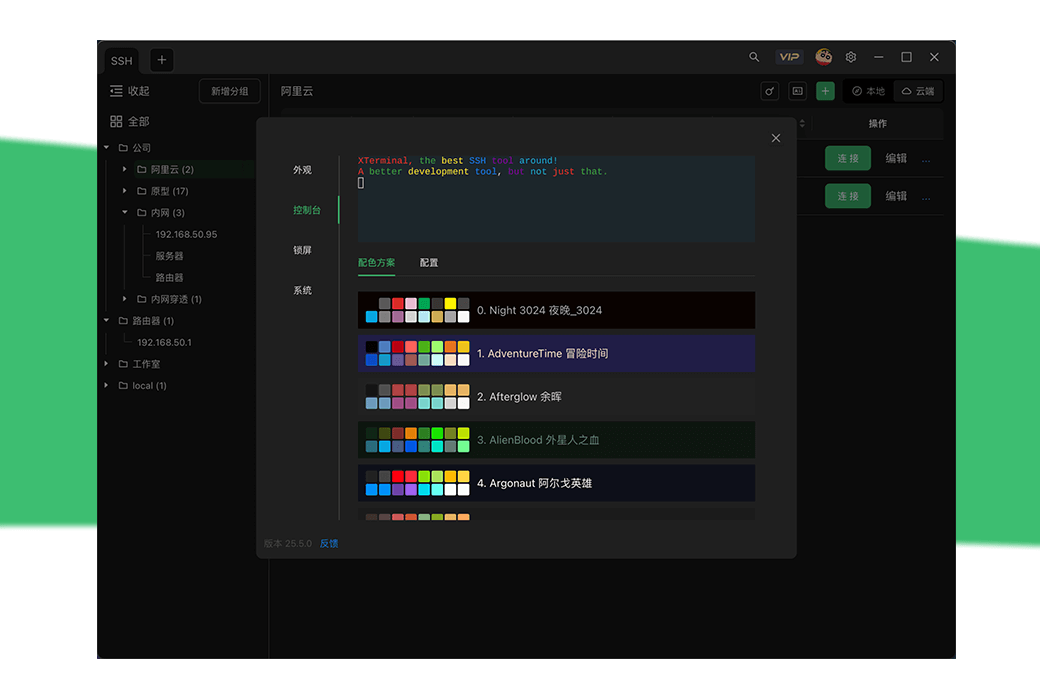
Nicht nur leistungsstarke SSH-Tools, sondern auch lokale Konsolen und vieles mehr
Einführung von Entwicklungsfunktionen, mit denen Sie sich auf die Erstellung von herausragendem Code konzentrieren können
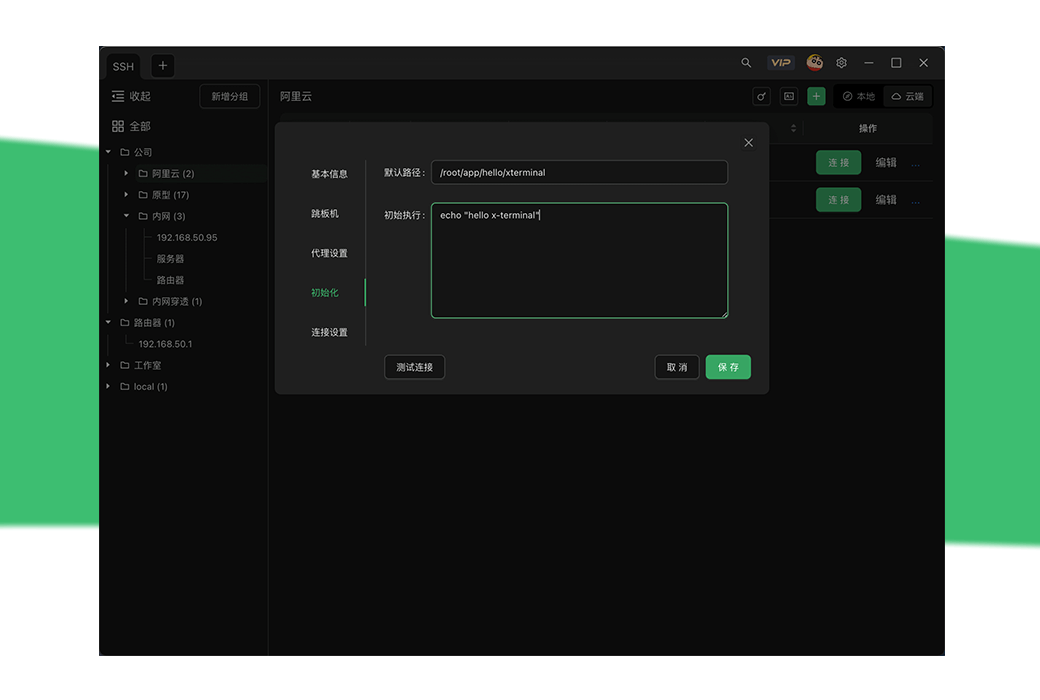
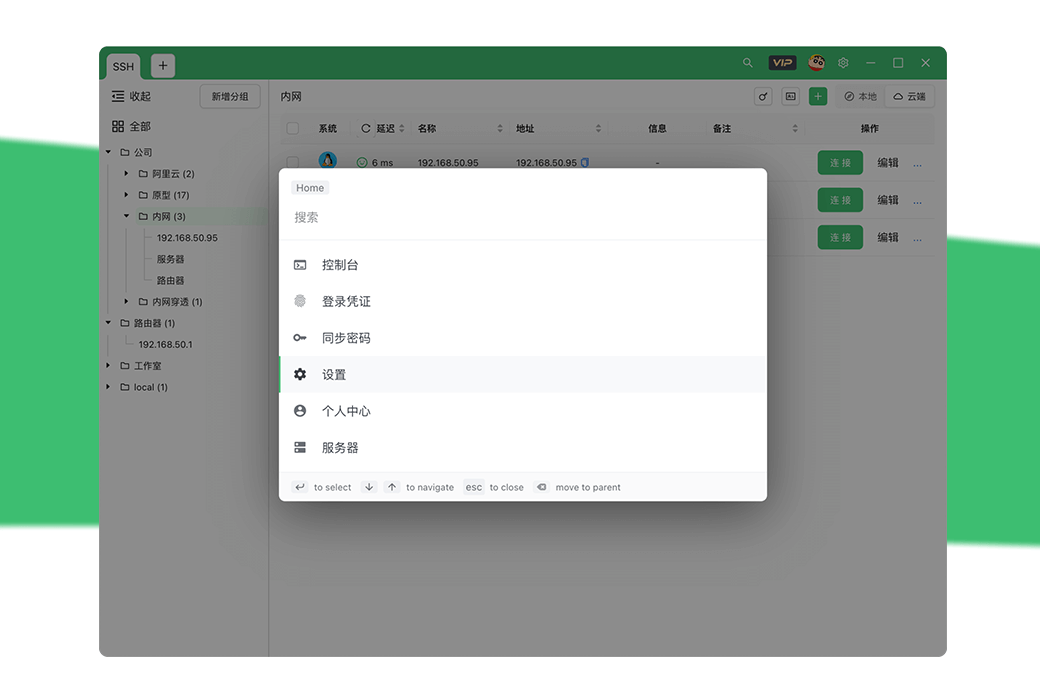
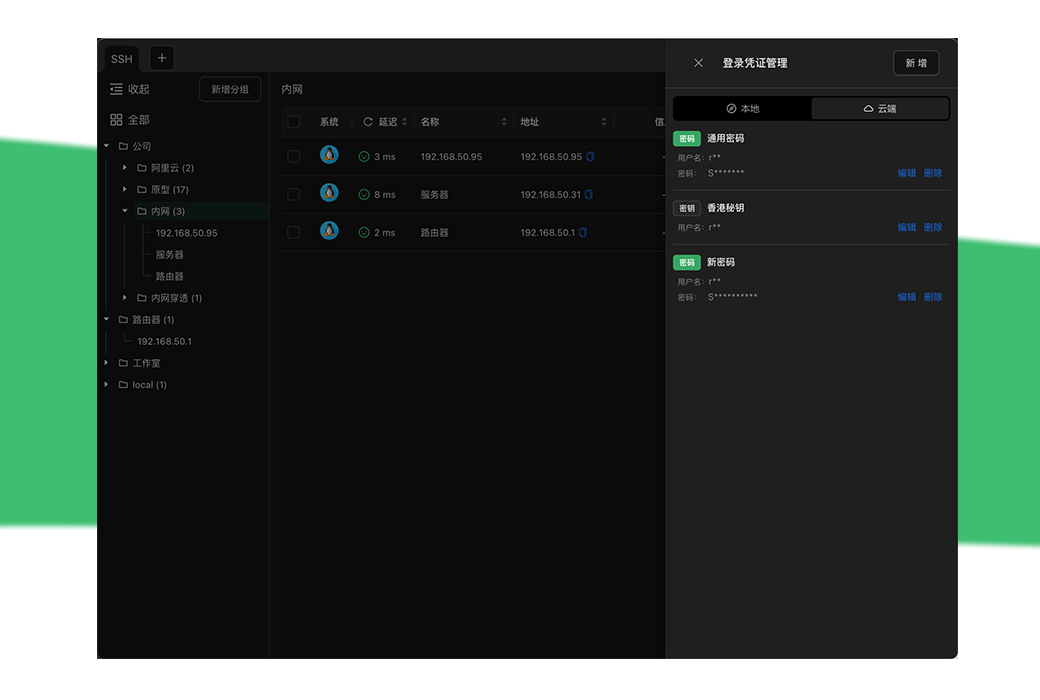
App、 Schnelle Aktionen, Gruppierung auf mehreren Ebenen, Anzeige, Anmeldeinformationen
KI-gestützte, intelligente Befehlsinformationen, die das Gehirn entpacken
KI-Antworten, KI-Tipps, Befehlsinformationen, Übersetzungen
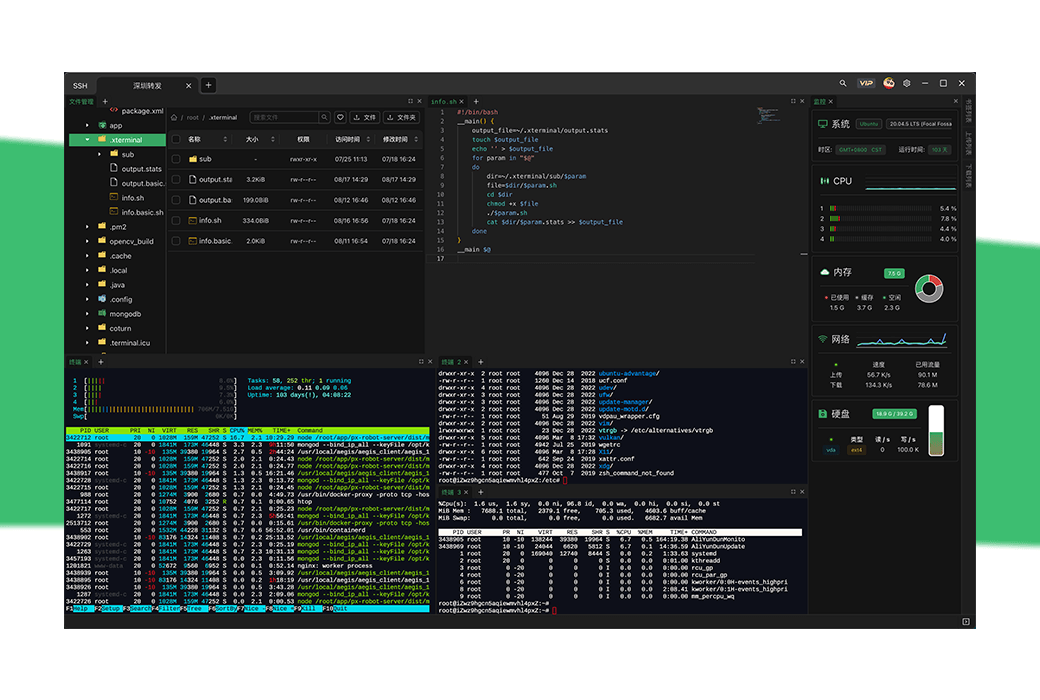
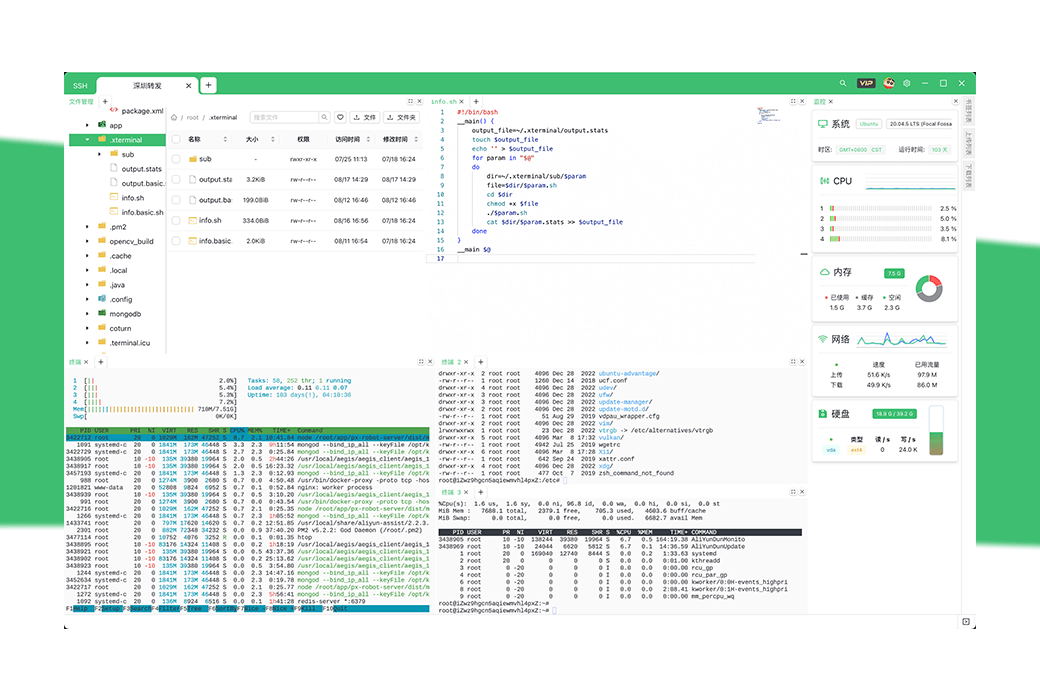
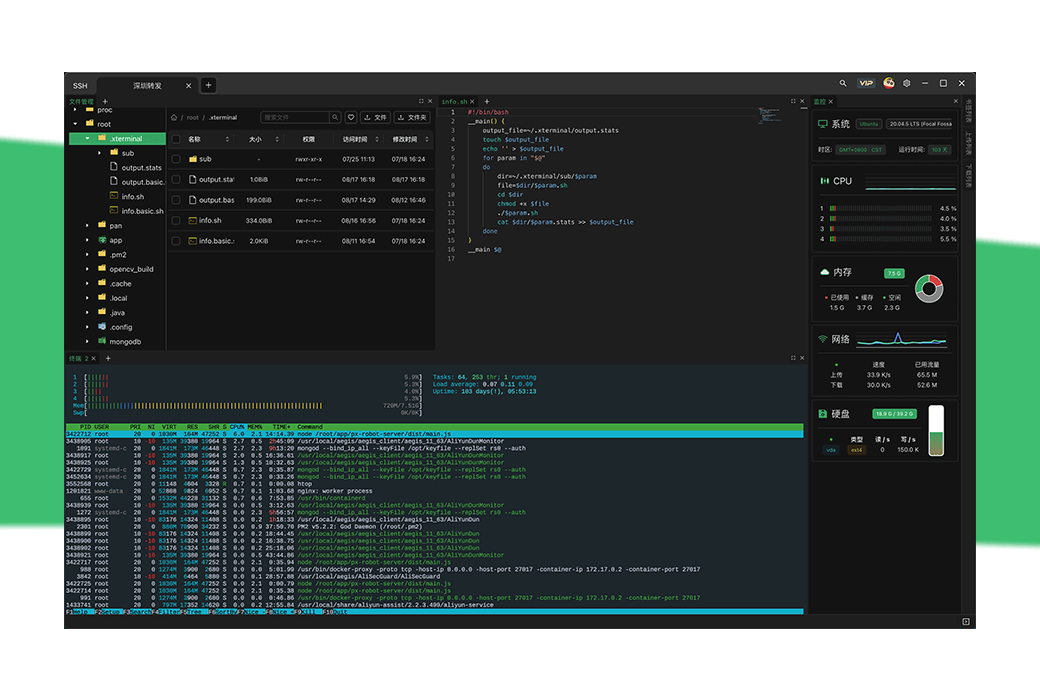
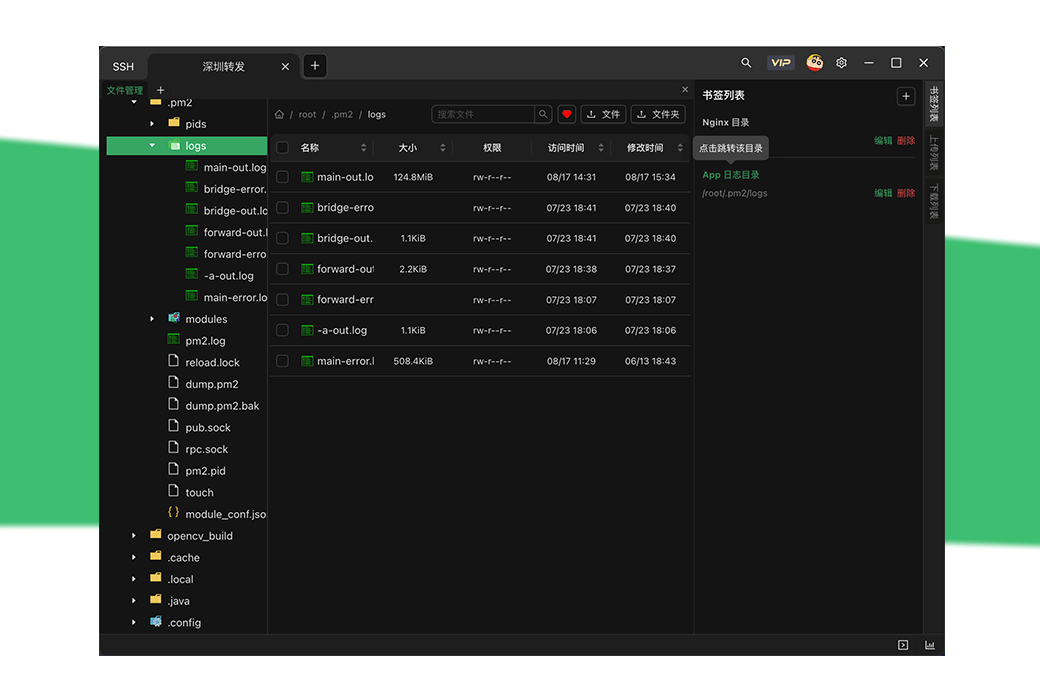
Kundenspezifisches Layout, einfache Bedienung von Dateien und Echtzeit-Systemüberwachung
SSH、 Überwachungspanel, benutzerdefinierte Layouts, Lesezeichensprung, Proxy
Offizielle Website:https://www.xterminal.cn/
Download-Zentrum:https://xterminal.apsgo.cn
Lieferzeit: Automatische Lieferung innerhalb von 24 Stunden
Plattform: Windows, macOS, Linux
Sprache der Benutzeroberfläche: Chinesische Benutzeroberfläche unterstützt, mehrere Sprachen zur Auswahl.
Aktualisierungshinweise: Nutzung und Aktualisierung innerhalb der Gültigkeitsdauer. Permanent · Diamond VIP kann dauerhaft genutzt werden, unterstützt lebenslange Aktualisierungen und Upgrades.
Vorabtesten: Vor dem Kauf kann kostenlos getestet werden.
Versandempfang: Nach dem Kauf wird die Aktivierungsinformation per E-Mail an die bei der Bestellung angegebene E-Mail-Adresse gesendet. Gleichzeitig kann der entsprechende Produktaktivierungscod in der persönlichen Mitte unter „Meine Bestellungen“ eingesehen werden.
Anzahl der Geräte: Keine Begrenzung der Installationsgeräte.
Gerät wechseln: Deinstallieren Sie das Programm auf dem alten Computer und melden Sie sich auf dem neuen Computer mit Ihrem Konto an, um es zu aktivieren.
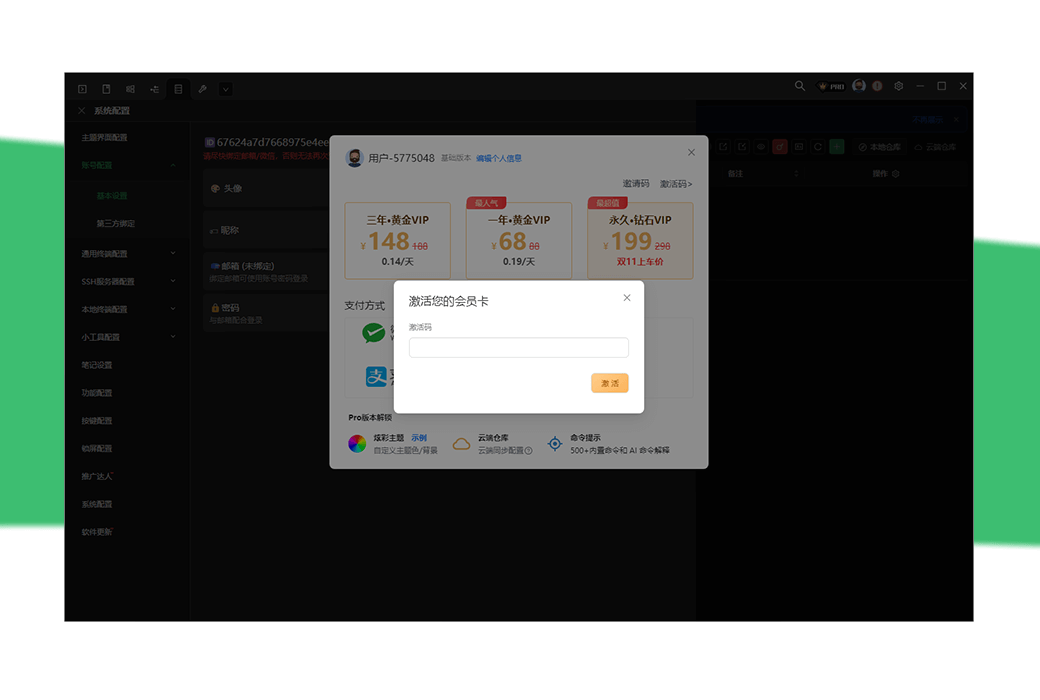
Aktivierungshinweise: Fügen Sie die Aktivierungsinformationen hinzu. Öffnen Sie die Xterminal-Software, registrieren Sie sich und melden Sie sich an, klicken Sie auf „Aktivierungscod“, kopieren Sie den Code und fügen Sie ihn ein, um das Konto zu aktivieren.
Sonderhinweise: Fügen Sie die Hinweise hinzu.
Referenzen:https://www.yuque.com/u64817/isrom7

Kooperationsanfrage

a. Funktionskonfiguration
Ziehen Sie die Funktionen, die aktiviert werden müssen, in das obige Feld, um das entsprechende Verknüpfungssymbol oben im Werkzeug und in der Seitenleiste zu sehen.
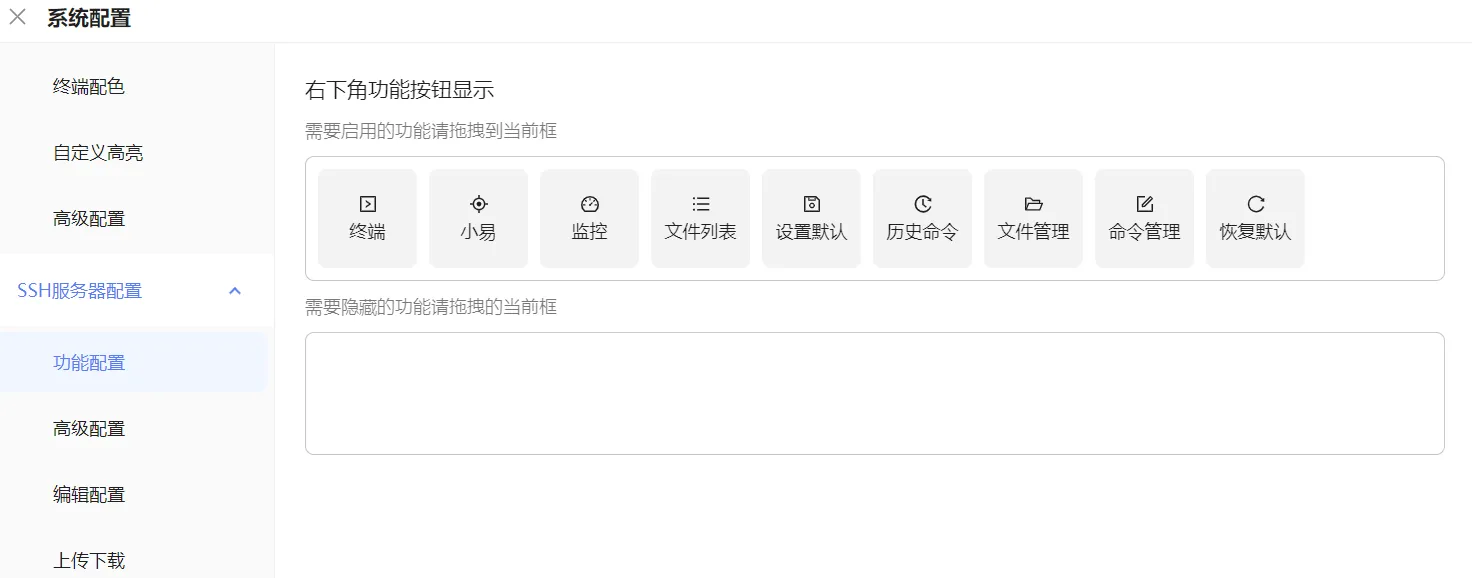
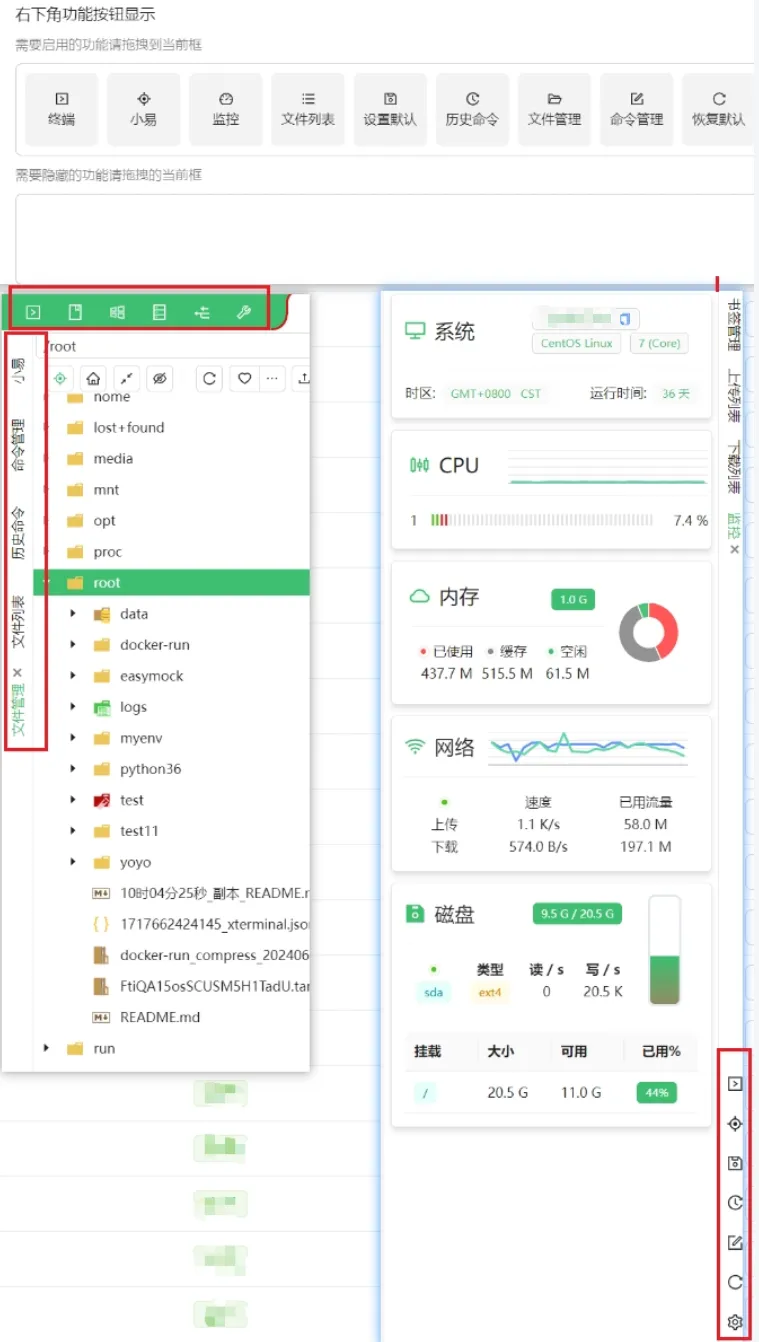
b. Erweiterte Konfiguration
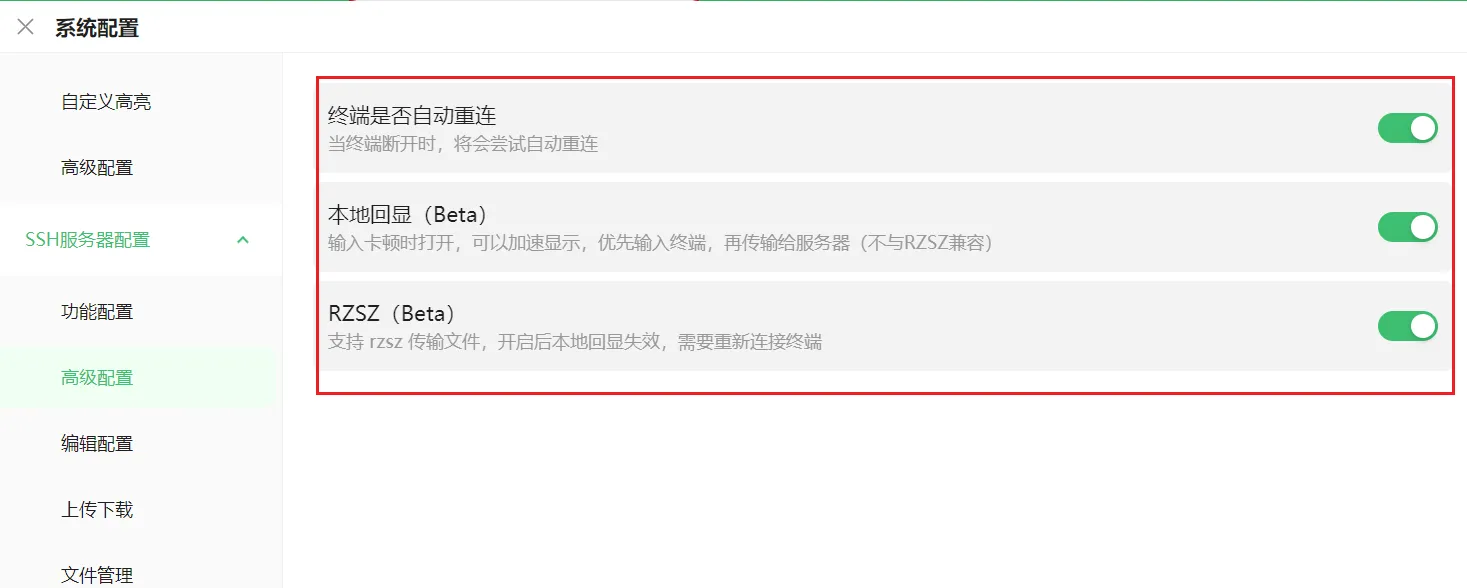
ⅰ. Ob das Terminal automatisch wieder verbunden wird Wenn das Terminal getrennt wird, wird die Verbindung automatisch wieder hergestellt.
ⅱ. Lokale Wiedergabe Schalten Sie diesen Schalter ein, um die Eingabeanzeige zu beschleunigen.
ⅲ. RZSZ Wenn Sie eine Datei mit dem Befehl RZSZ hochladen, aktivieren Sie zuerst diesen Schalter. Nach dem Öffnen muss das Terminal erneut angeschlossen werden.
c. Konfiguration bearbeiten
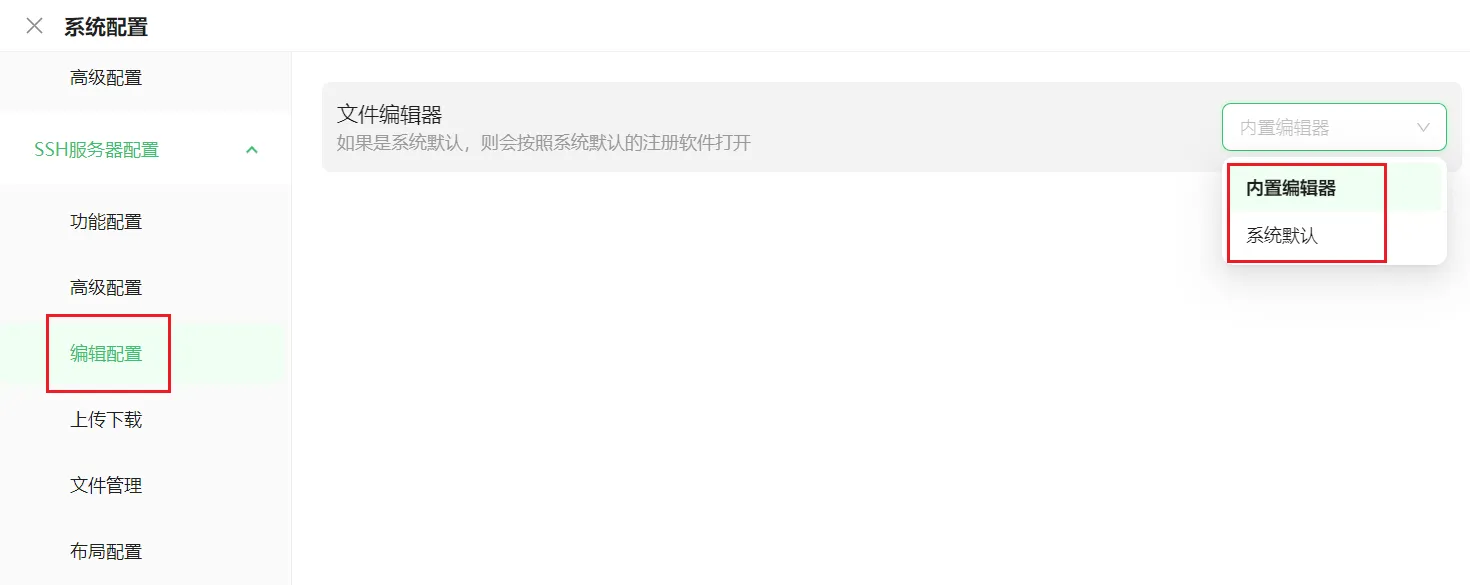
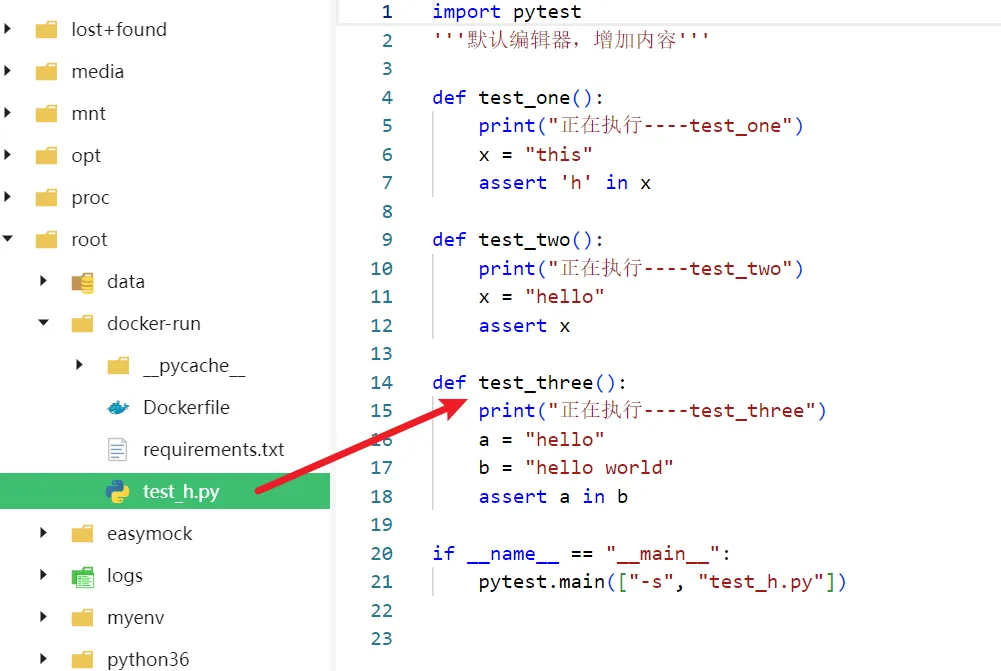
Integrierter Editor: Öffnen Sie Dateien mit dem Editor xterminal.
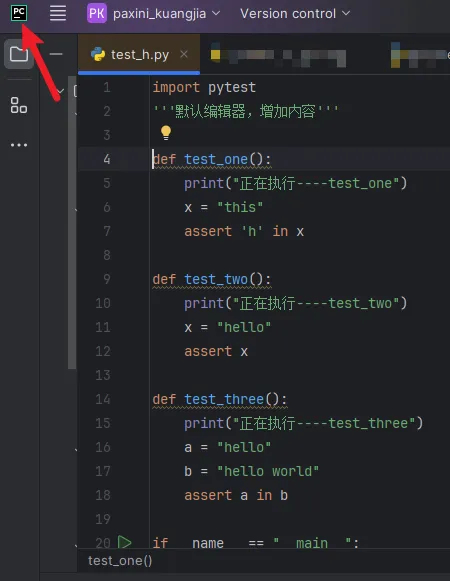
Systemstandard: Öffnen Sie Dateien mit lokaler Software.
d. Herunterladen
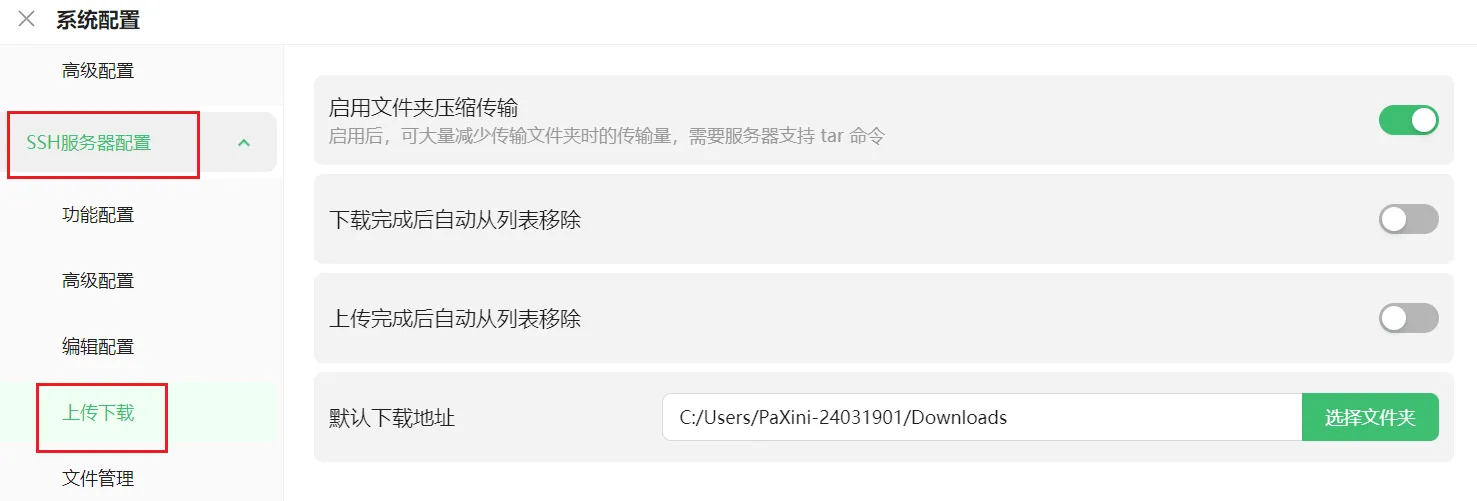
ⅰ. Komprimierte Ordnerübertragung aktivieren
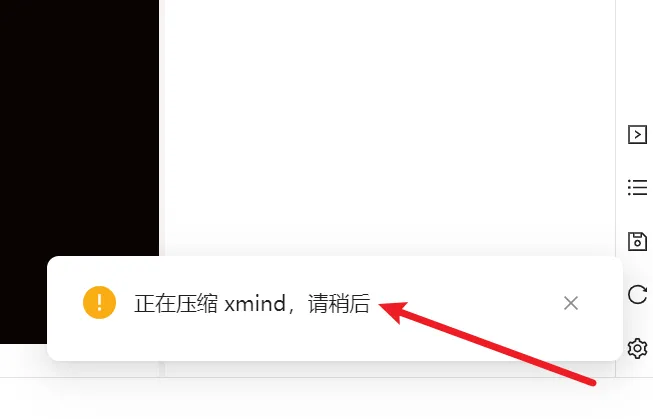
Wenn der Schalter eingeschaltet ist, wird der Ordner beim Hochladen komprimiert, sofern der aktuelle Server den Befehl tar unterstützt.
ⅱ. Automatisches Entfernen aus der Liste nach Abschluss des Uploads/Downloads
Wenn der Schalter eingeschaltet ist, wird der Upload-/Downloadeintrag nach Abschluss des Downloads aus der Upload-/Downloadliste entfernt.
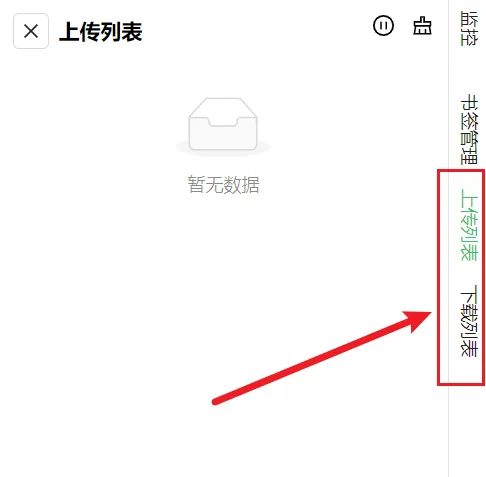
ⅲ. Standarddownloadadresse Hier können Sie die Standarddownloadadresse festlegen.
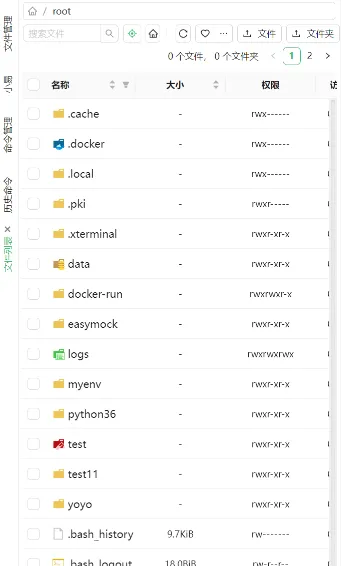
e. Dateiverwaltung
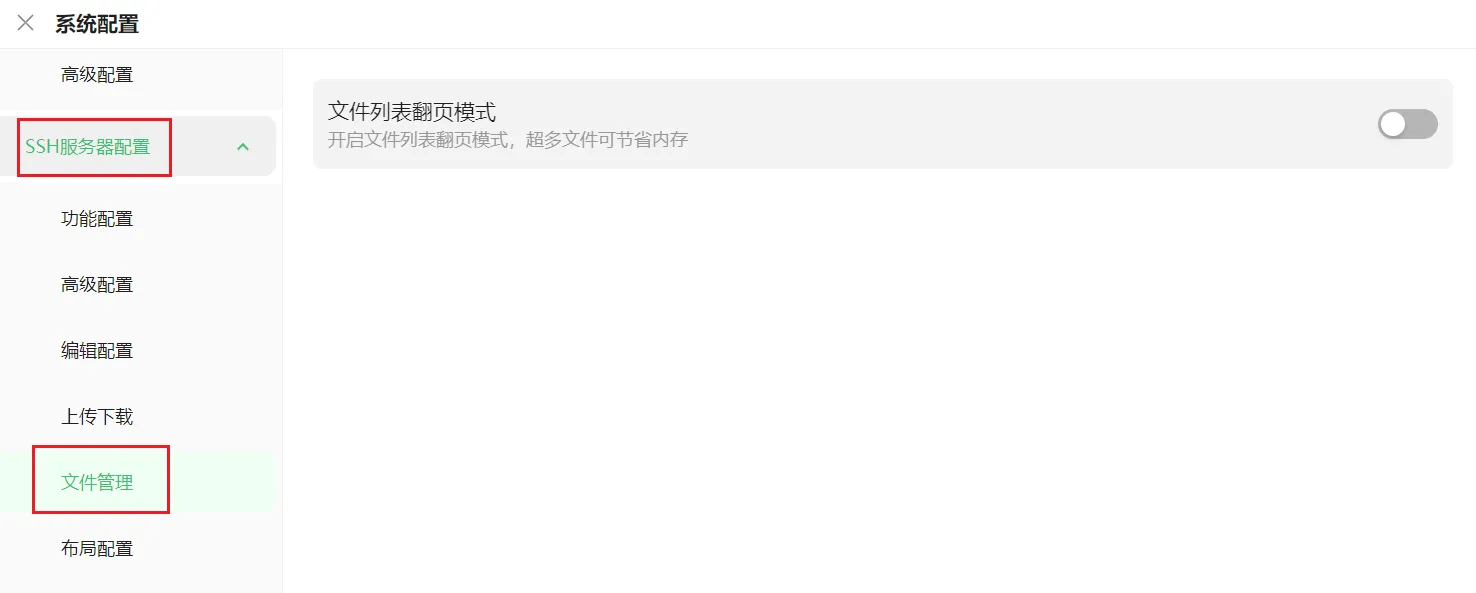
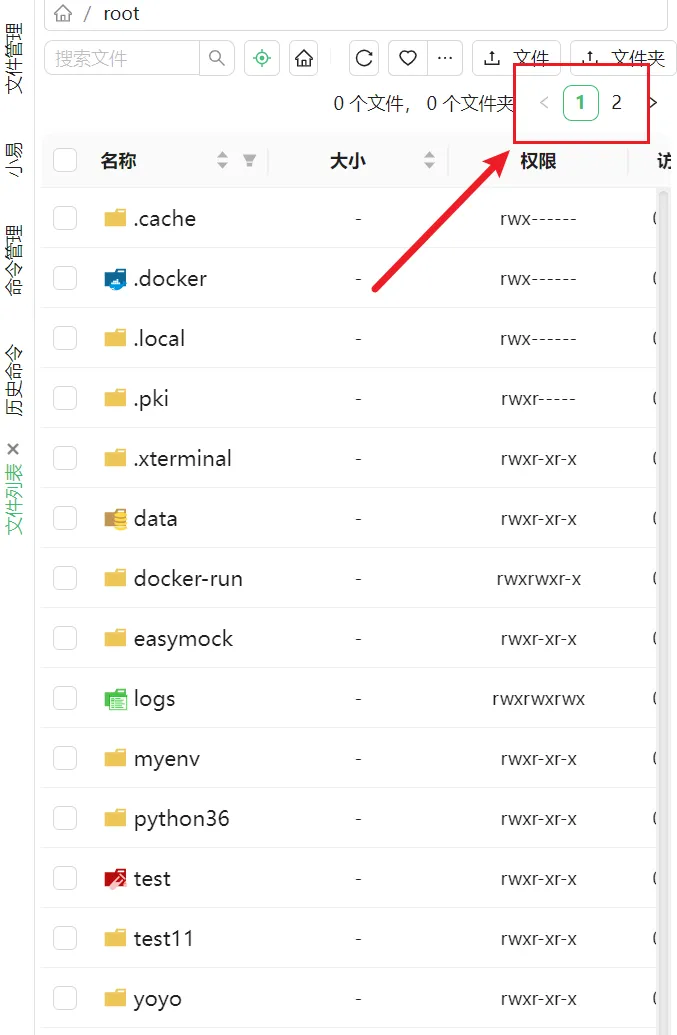
Wenn Sie den Schalter zum Seitenumdrehen in der Dokumentenliste aktivieren, können Sie Speicher sparen, wenn eine Schaltfläche zum Seitenumdrehen in der Dokumentenliste angezeigt wird.
f. Layoutkonfiguration
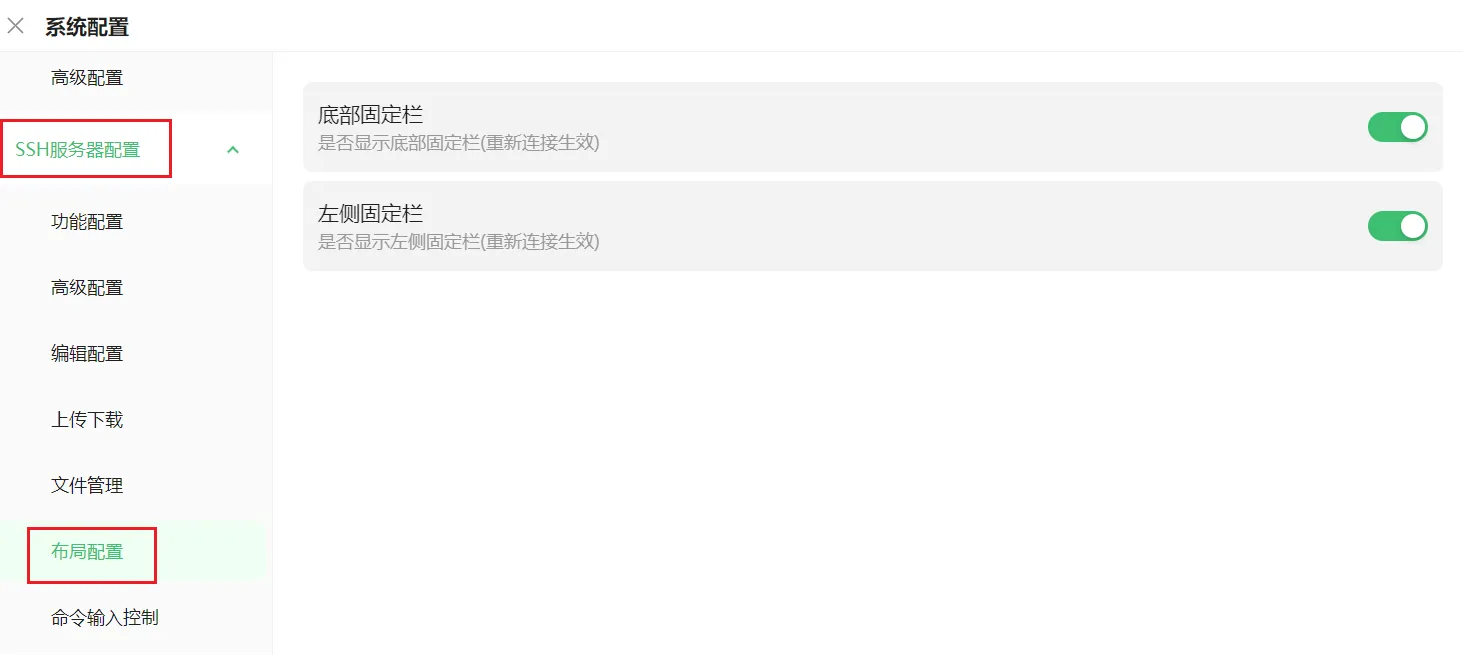
ⅰ. Untere Festleiste
Wenn der Schalter eingeschaltet ist, wird die untere Festleiste angezeigt.

ⅱ. Wenn Sie den Schalter auf der linken Festleiste öffnen, werden die Werkzeugleiste auf der linken Seite sowie die Dateiseite angezeigt.
g. Befehlseingabesteuerung
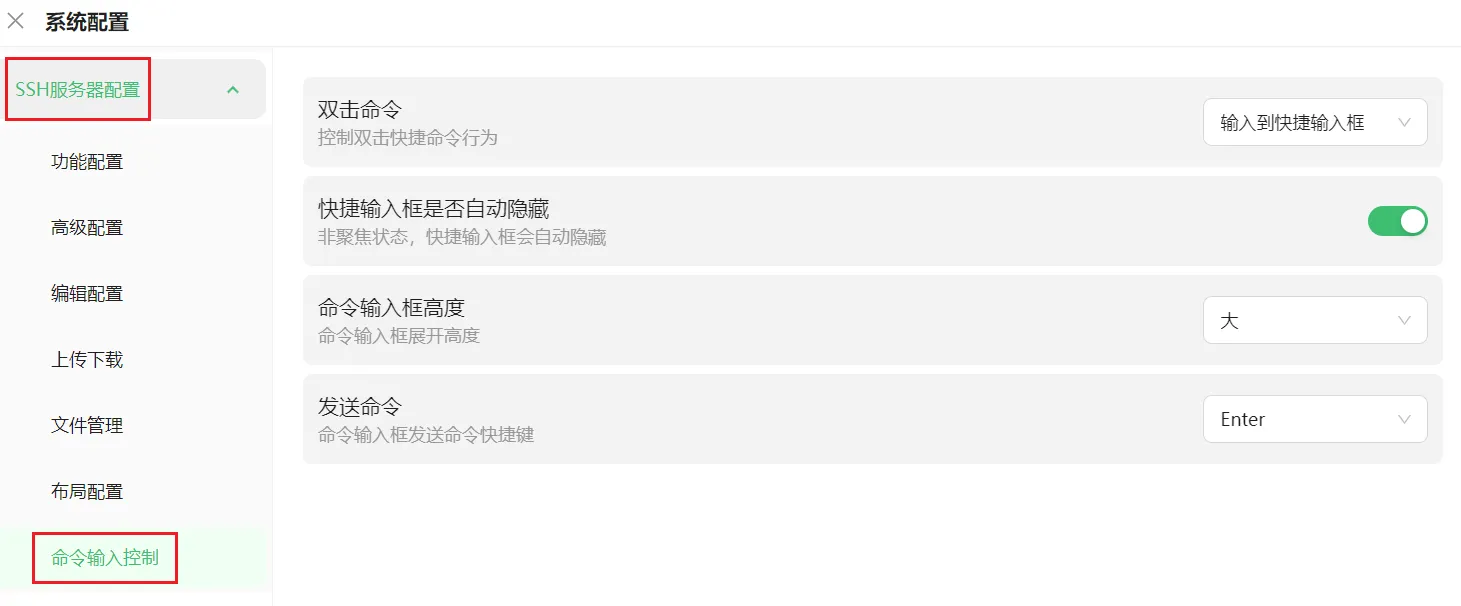
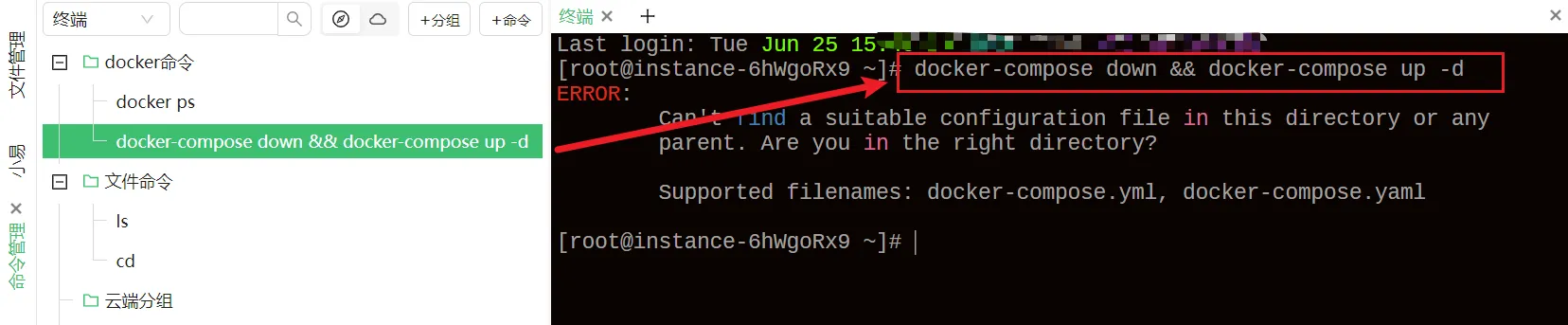
ⅰ. Doppelklick Befehl
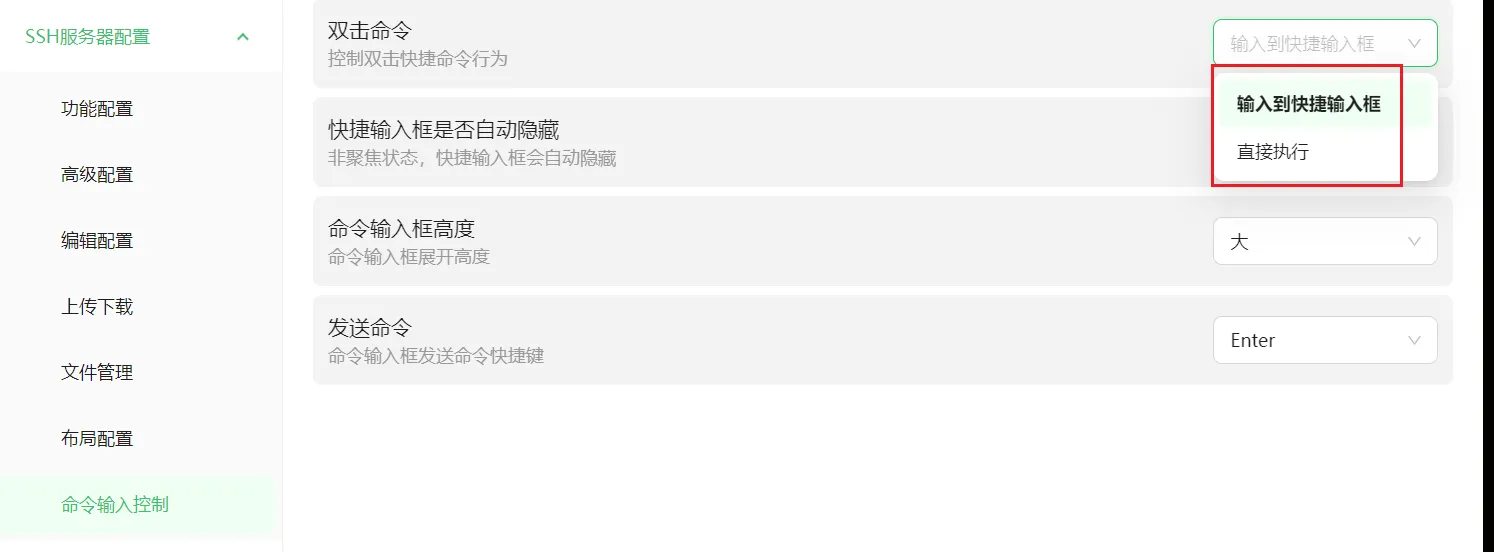
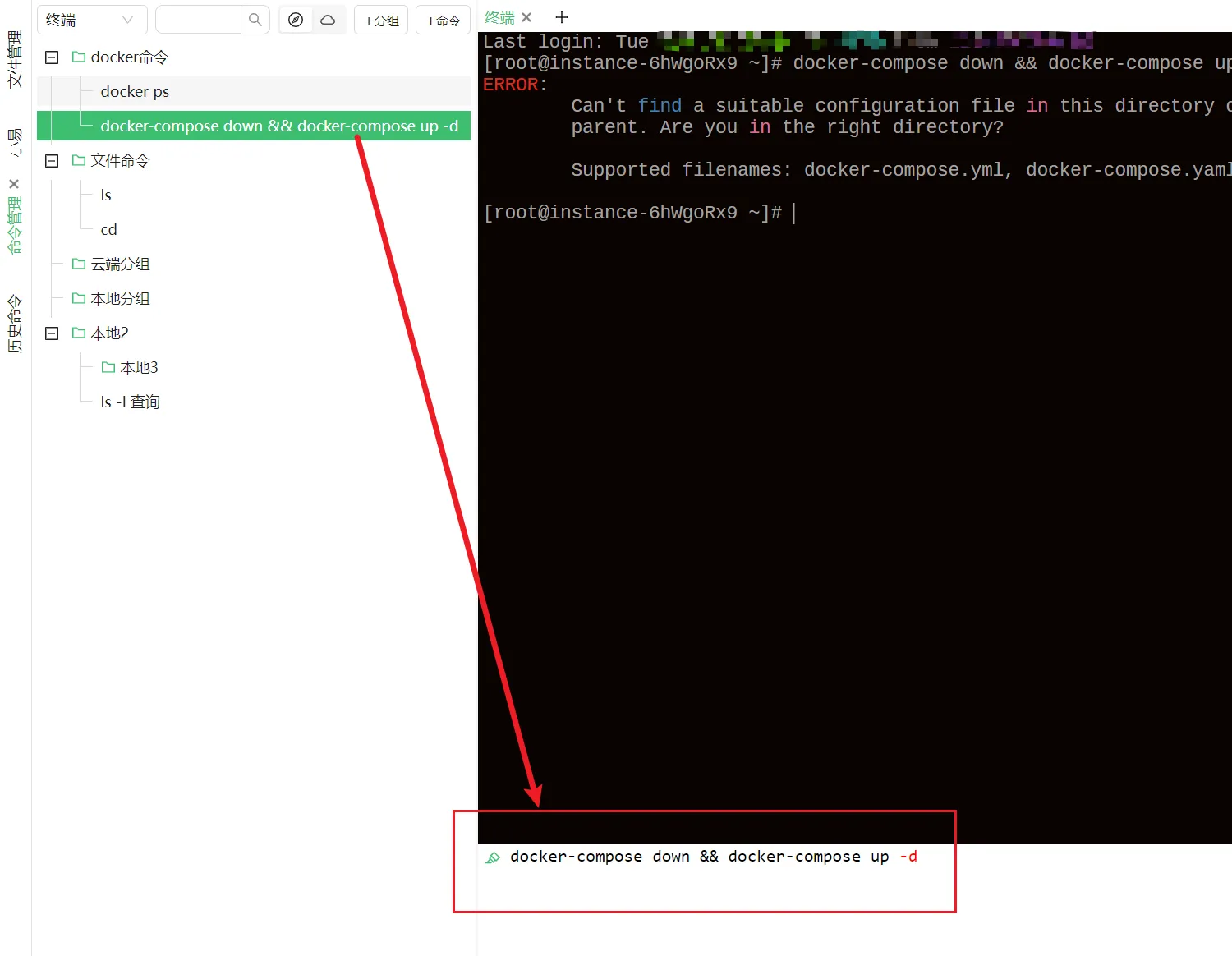
Geben Sie in das Schnellfeld ein: Doppelklicken Sie im SSH-Terminal auf den Befehl und geben Sie in das Schnellfeld ein. Wenn Sie in das Eingabefeld eingeben, klicken Sie auf Senden, um den Befehl auszuführen.
Direkte Ausführung: Im SSH-Terminal, nach einem Doppelklick auf den Befehl der Befehlsverwaltung, direkt ausführen.
ⅱ. Ob das Schnellfeld automatisch ausgeblendet wird
Wenn dieser Schalter eingeschaltet ist, wird das Schnellfeld im Nicht-Fokuszustand automatisch ausgeblendet.

ⅲ. Höhe des Befehlseingabefeldes
Stellen Sie die Höhe des Befehlseingabefelders fest
ⅳ. Befehl senden
Legen Sie die Tastenkombination fest, um den Befehl zu senden.